どうも、ロボット掃除機で快適なshaun(@jidoukaminarai)です。
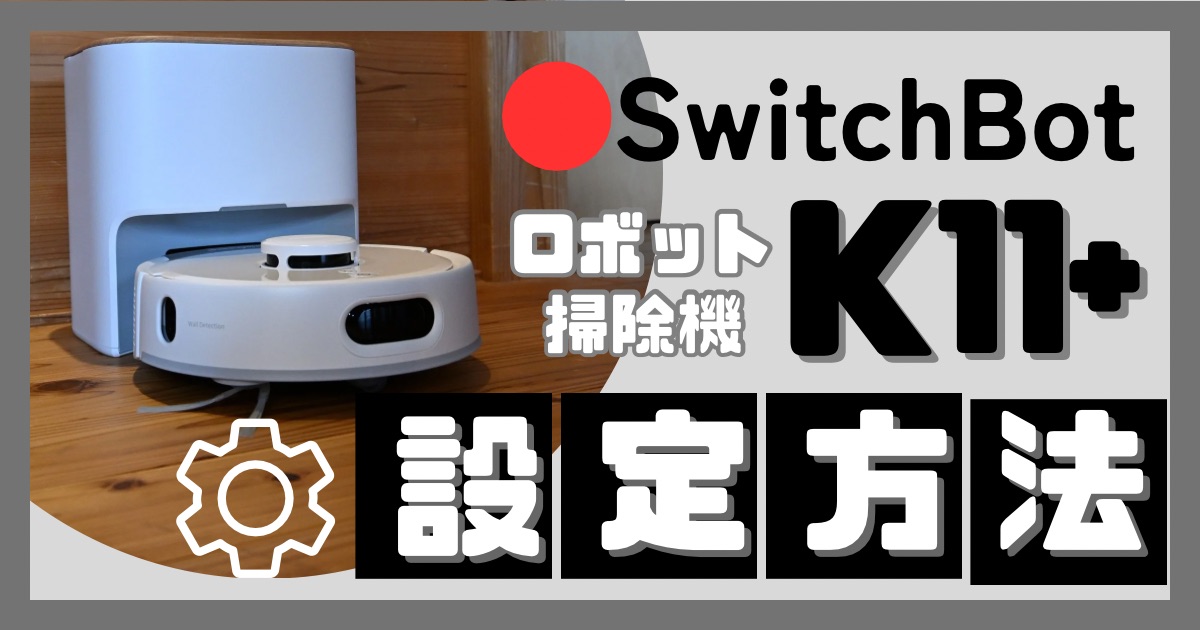
「SwitchBotロボット掃除機K11+」を購入し、楽しく快適な日々を送っています。
SwitchBot K11+はこれです▼


 ポチップ
ポチップ
基本的には簡単に使えるのですが、最初は色々設定があって戸惑う感じもあるかと思います。
 shaun
shaun設定どこにあるかわからないときがあったり
SwitchBot K11+買ったはいいけど、
- 最初まずどうすればいいかわからない
- イマイチ使い方がわからない
- あの設定ってどこにあったっけ?
…といった悩み、ありませんか?
この記事では、最初の準備・取付、アプリの起動から初期設定、どこに何の設定があるかまでを優しく解説していきます。
SwitchBot製品をお安く購入したい方はこちらを参考にしてください▼
付属品・消耗品を探している人は、こちらに書きましたので参考まで▼
SwitchBot K11+ 事前準備
設定前に、次の3点を準備しておきましょう▼
- 電源・設置場所確保
- Wi-Fi環境やパスワード
- 部屋の片付け(特におもちゃやケーブル類)
SwitchBot K11+のゴミ収集ステーションを置く際には、近くに電源が必要です。
また、できるだけWi-Fiに近いほうが良いので、置き場所を確保しておきましょう。
shaun置く場所は事前に家族に伝えておくと揉めませんw
次に、設定をする際に必ず必要になるWi-Fi環境とパスワードの準備をしておきましょう。
 ぼっと
ぼっと2.4GHzを使用するのだ
そして、部屋の片付けをしておきましょう。
ロボット掃除機はいろんなものをよけながら作業しますが、ケーブル類を巻き込むと途中で止まってしまうので注意しましょう。
shaunスマホの充電ケーブルなどは注意ですね
 ぼっと
ぼっと何回か巻き込んで、止まってたよね
充電用の短いケーブルだと床につかなくていいかも▼
 ポチップ
ポチップ
もしくは、自重で落ちてきちゃうけどクルッとまとまるケーブルなんかも便利▼
 ポチップ
ポチップ
SwitchBot K11+ 初期設定方法① 設置
使い始めるまでも簡単で、取付なども非常に簡単です。
準備や設置として下記5ステップ実施しましょう▼
- ゴミ収集ステーションに紙パックを取付
- ゴミ収集ステーションを電源につなぐ(Wi-Fiの受信状態が良いところ)
- ロボットにサイドブラシを差し込む
- ロボットの電源をON(「 ❙ 」に切り替え)
- ロボットをゴミ収集ステーションに設置する
下記に詳細なステップを記載しています。
ワクワク焦る気持ちを抑えて、焦らずひとつずつ実施していきましょう。
また、電源を入れたりする際に、急にロボットが喋りだしたりするのでびっくりしないようにしましょう。
shaun家族が隣の部屋で寝てるときなど特に注意しましょう(汗)
ゴミ収集ステーションの天板を開いて、付属の紙パックを下記のように 差し込めば完了です。
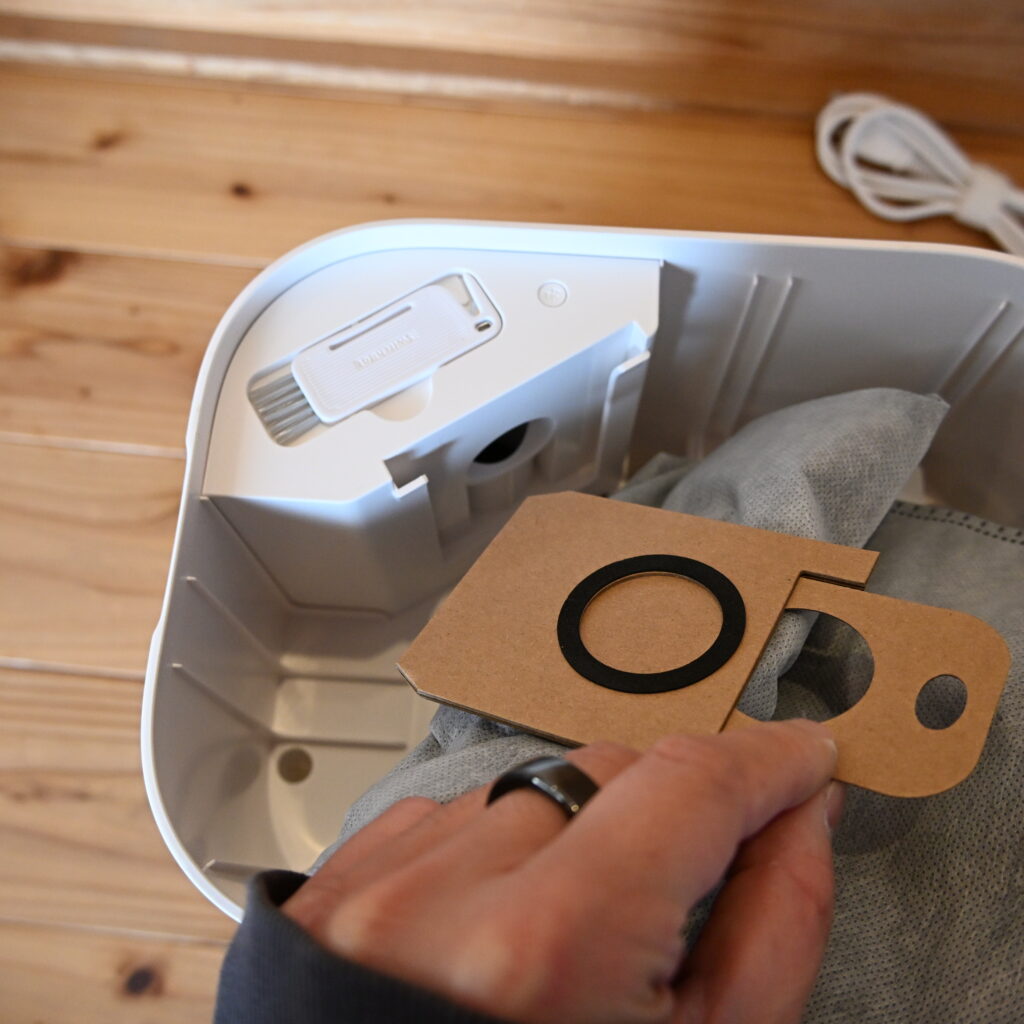
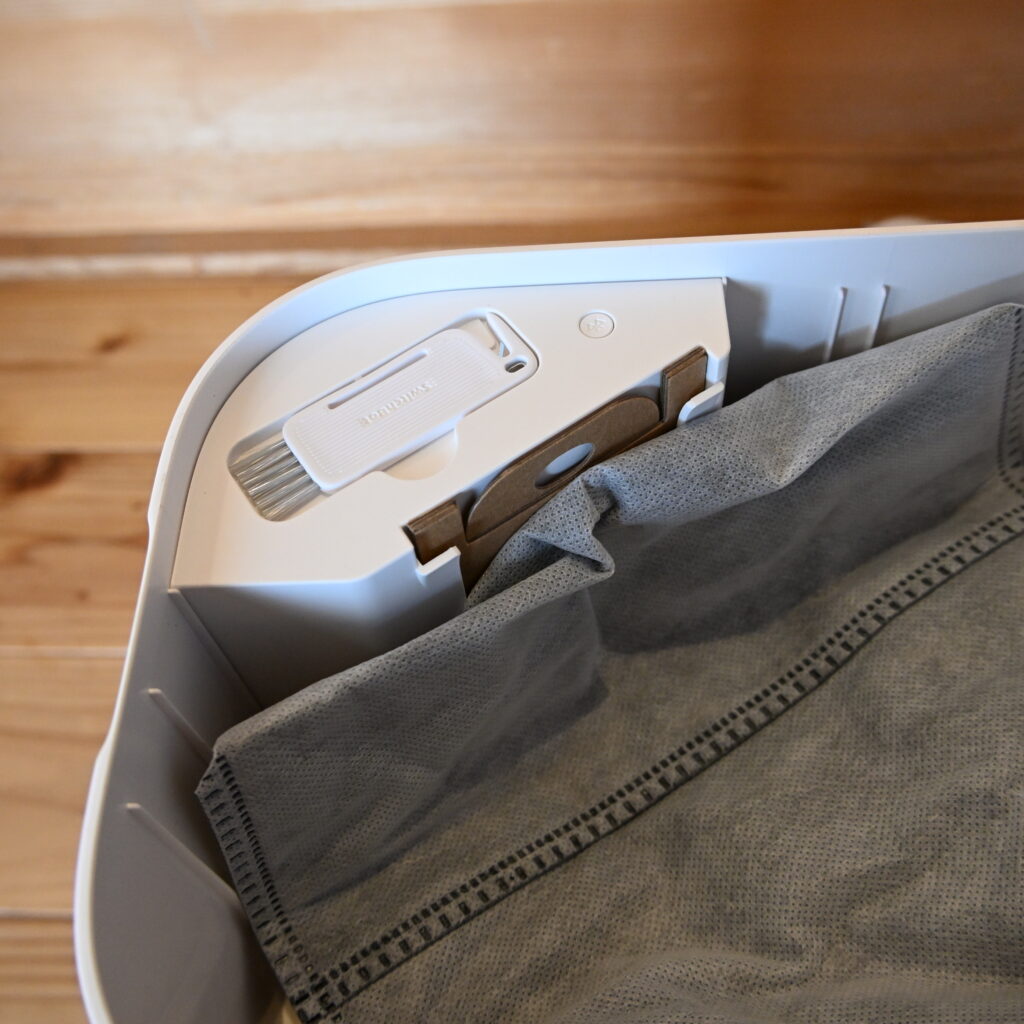
紙パックを取り付けたら、天板は閉めてOKです。
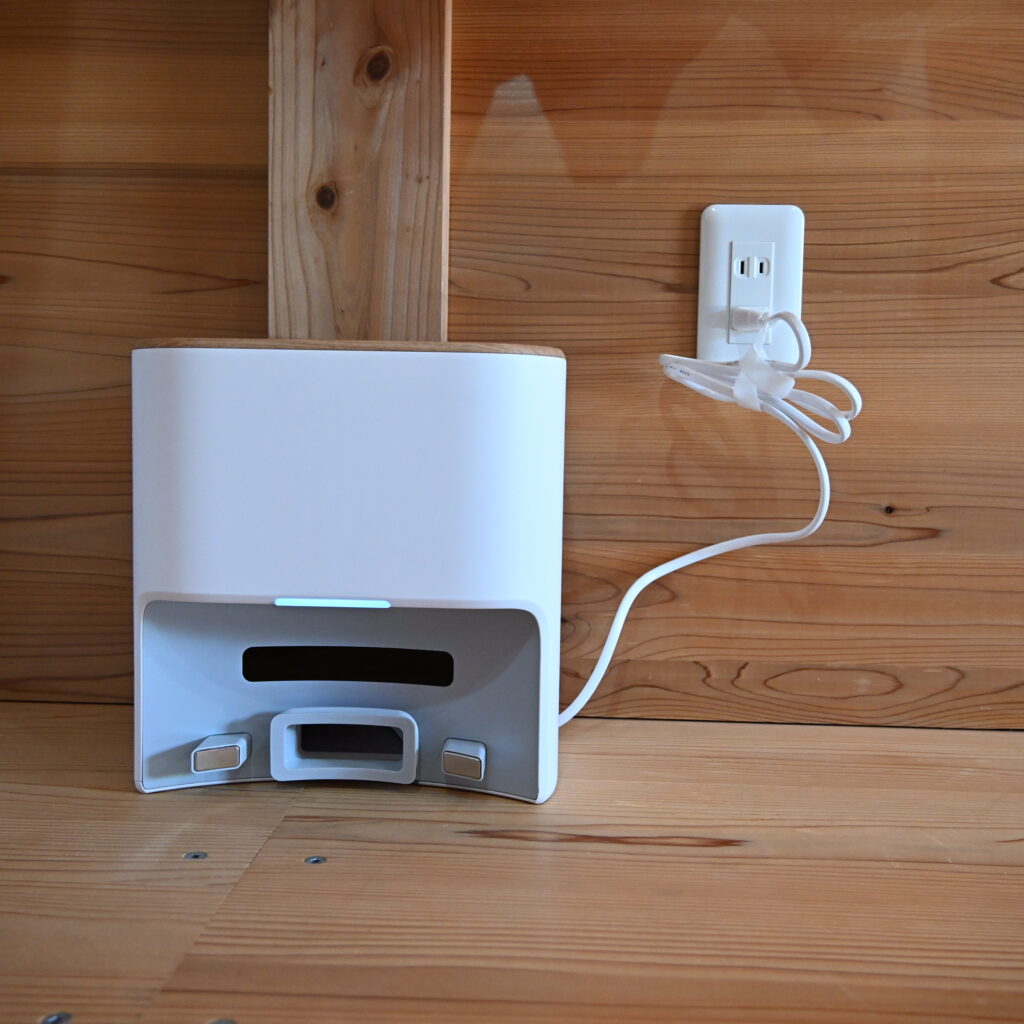
ゴミ収集ステーションから伸びている電源を差し込めばOK。ゴミ収集ステーションに電源が入り、正面中央あたりが白く光ります。
ロボットを裏返します。
裏側の前方左側付近にあるいかにも何か取り付けできそうな部分があるので、付属しているサイドブラシの□(四角)の形状を合わせて、少し強めに押し込むとはまります。
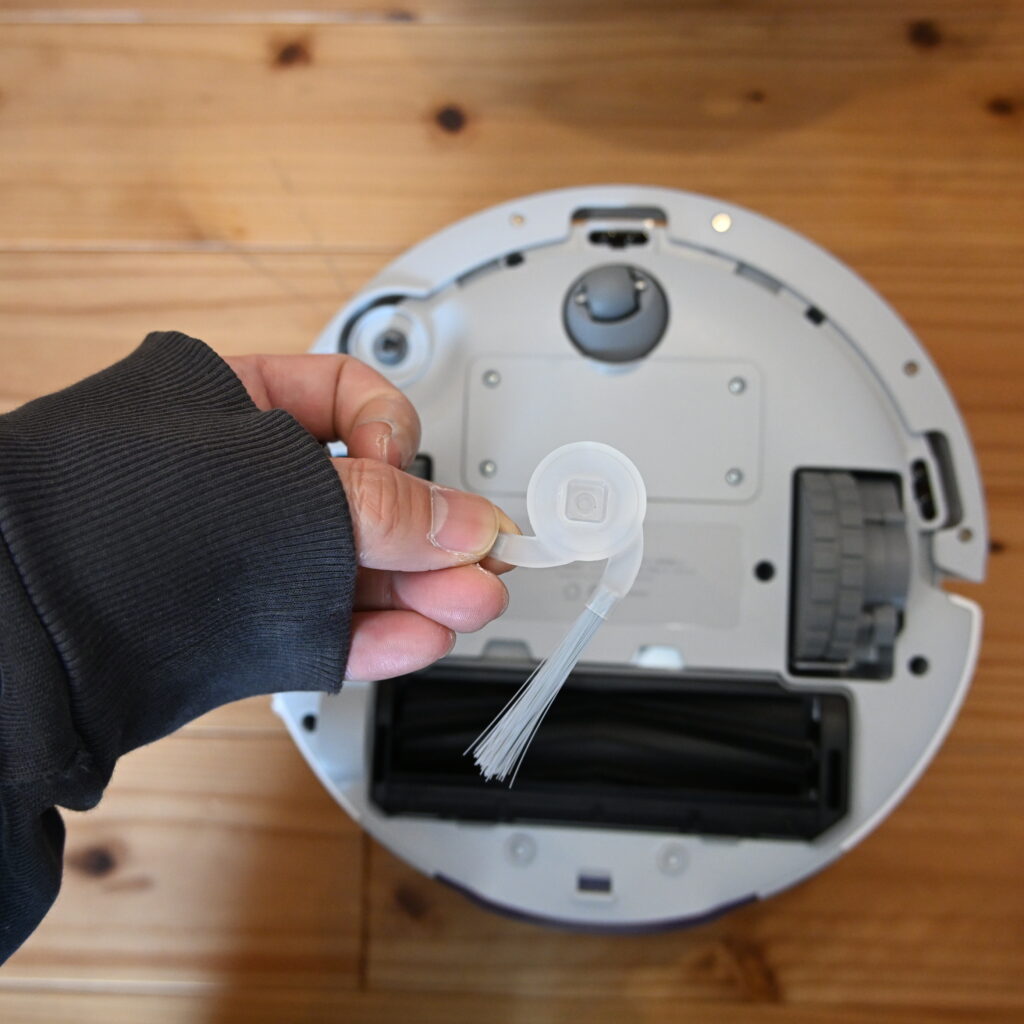
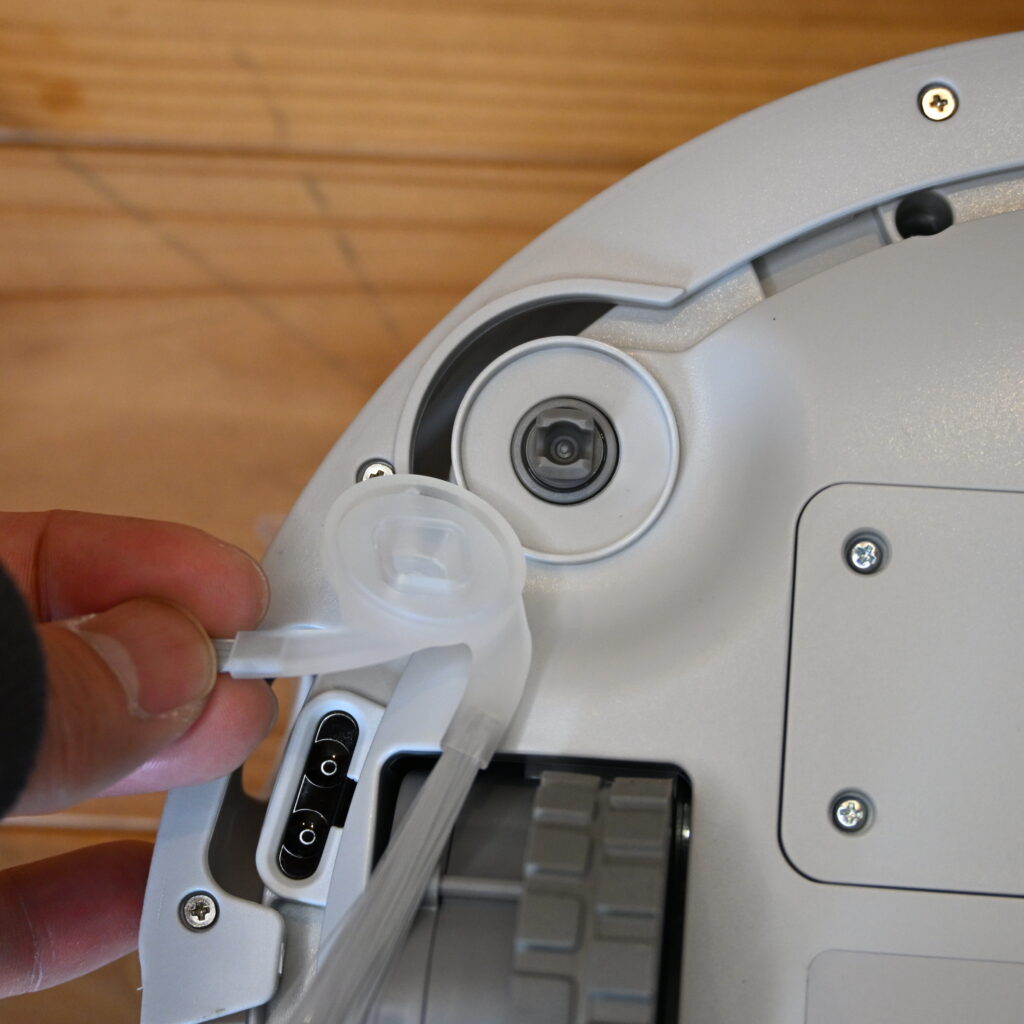
最初はあまりのはまらなさに、「ここでいいのかな?」と感じましたが、□(四角)の位置がズレてただけみたいです(汗)
ロボットを元に戻して、今度はロボットの天板を外します。
天板を外すと前方(写真だと右下あたり)にグレーのスライド電源スイッチがあるので、「I」の方向に切り替えます。
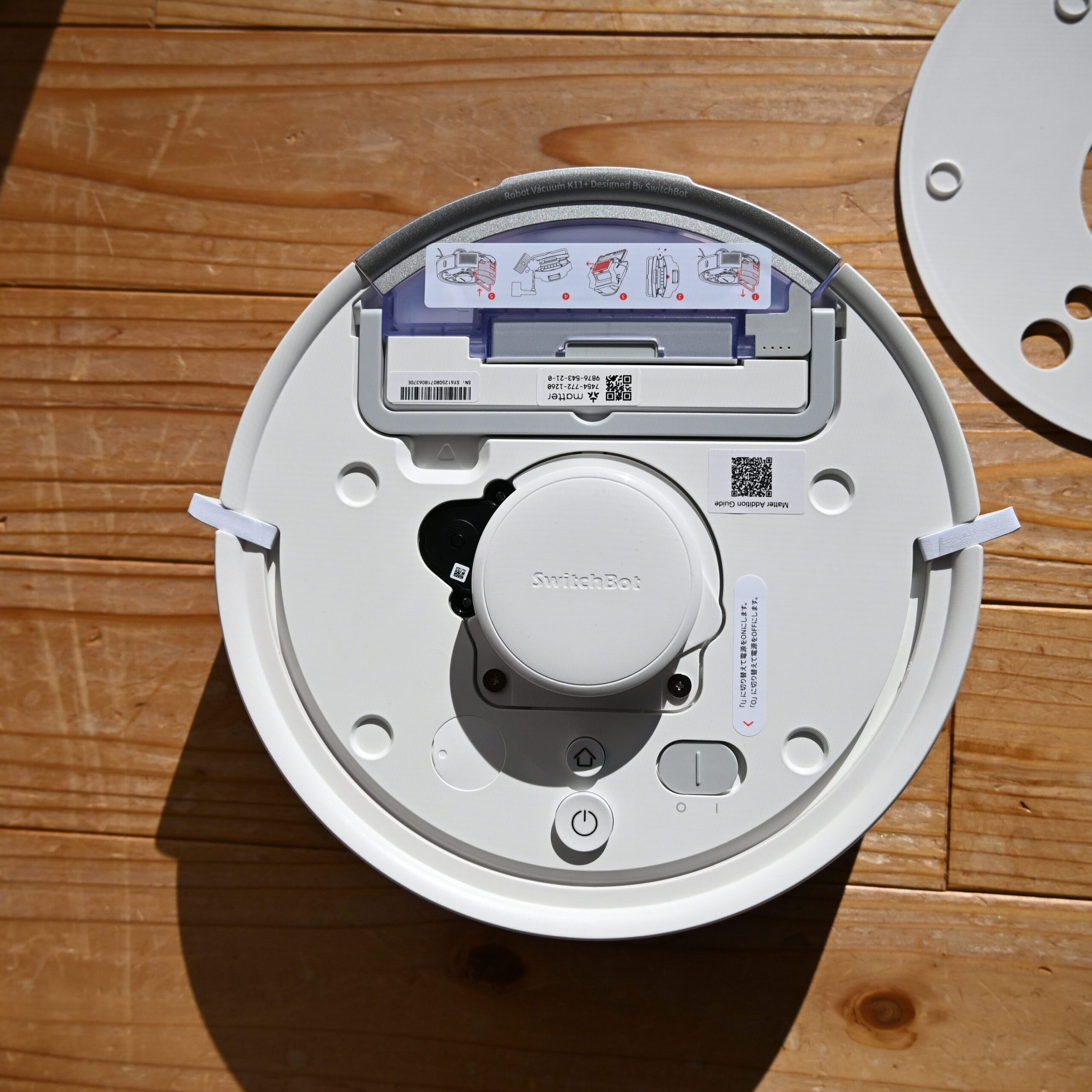
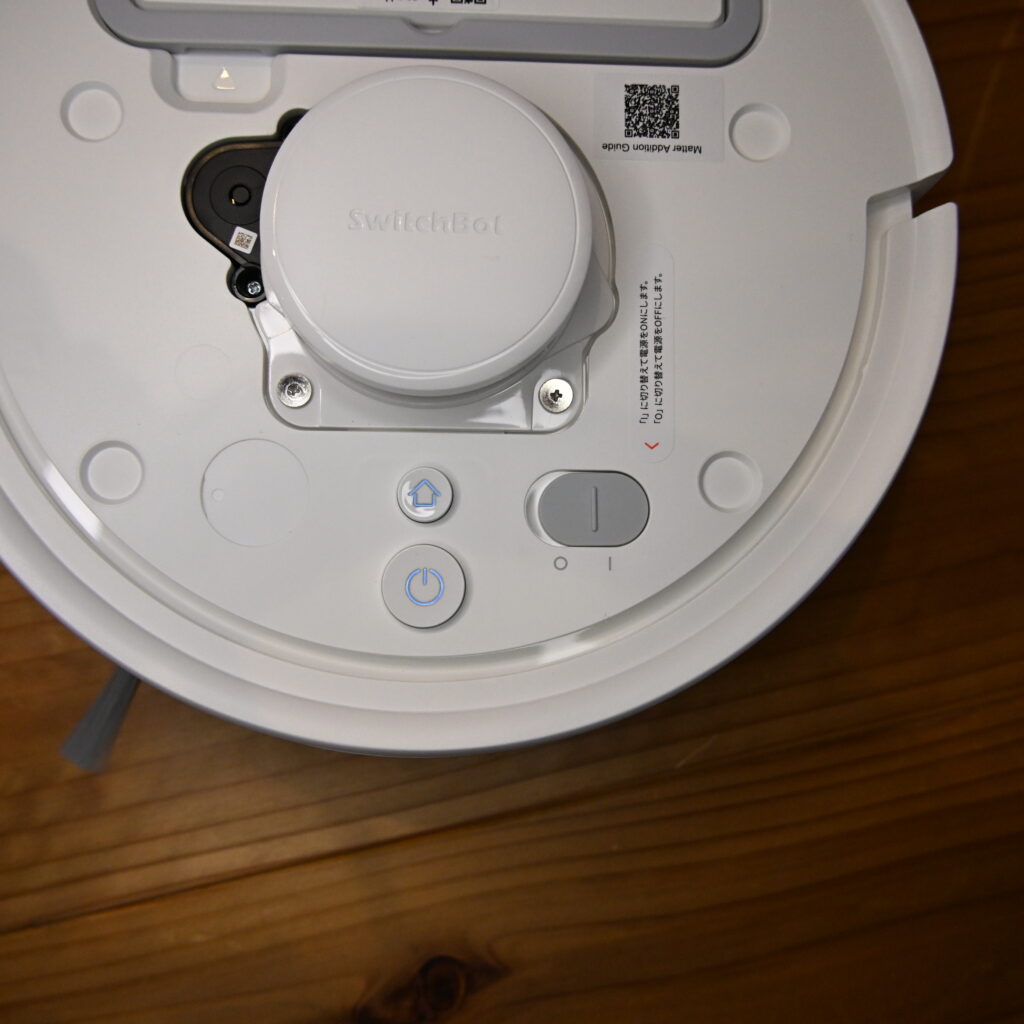
「○」がOFF、「I」がONとなっています。
ロボットの天板を戻して、ゴミ収集ステーションの下部にある金属部分と、ロボットのお尻にある金属部分をあわせながら設置をすれば完成です。
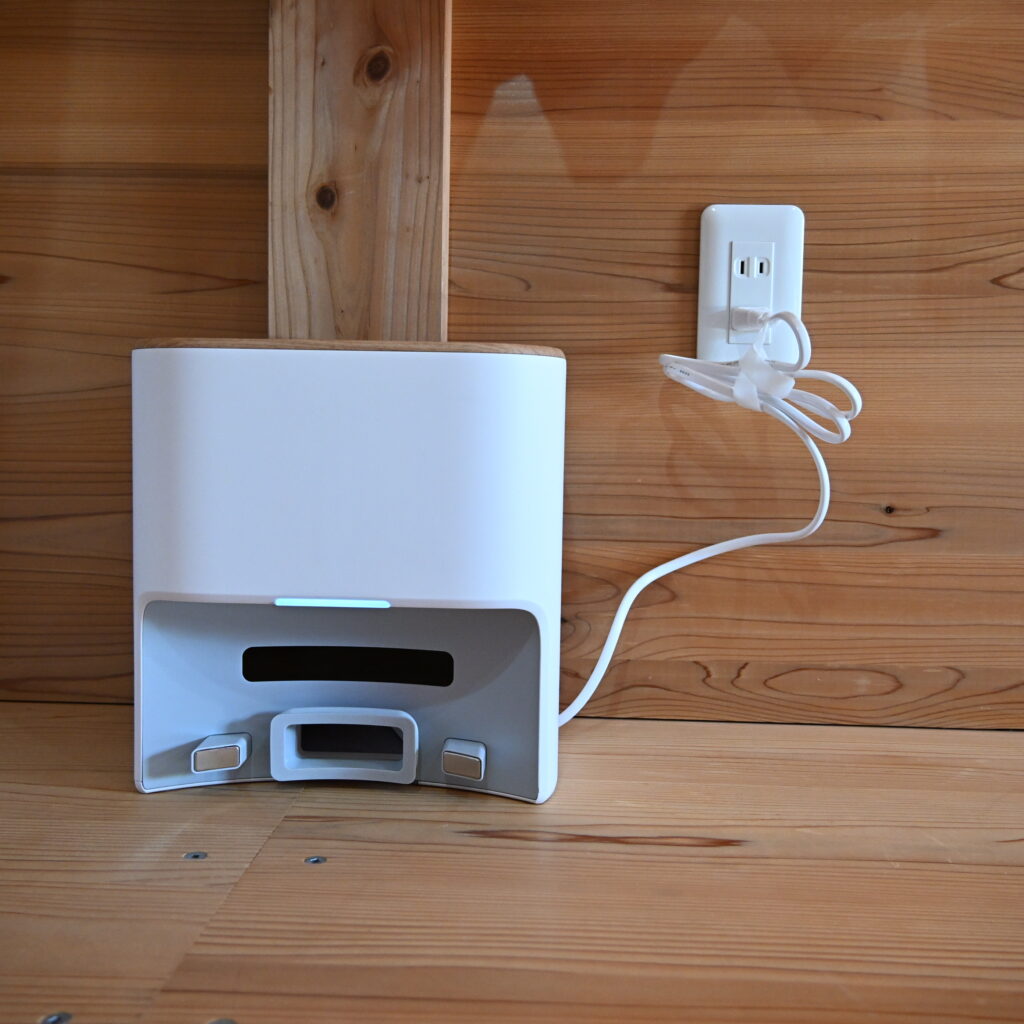
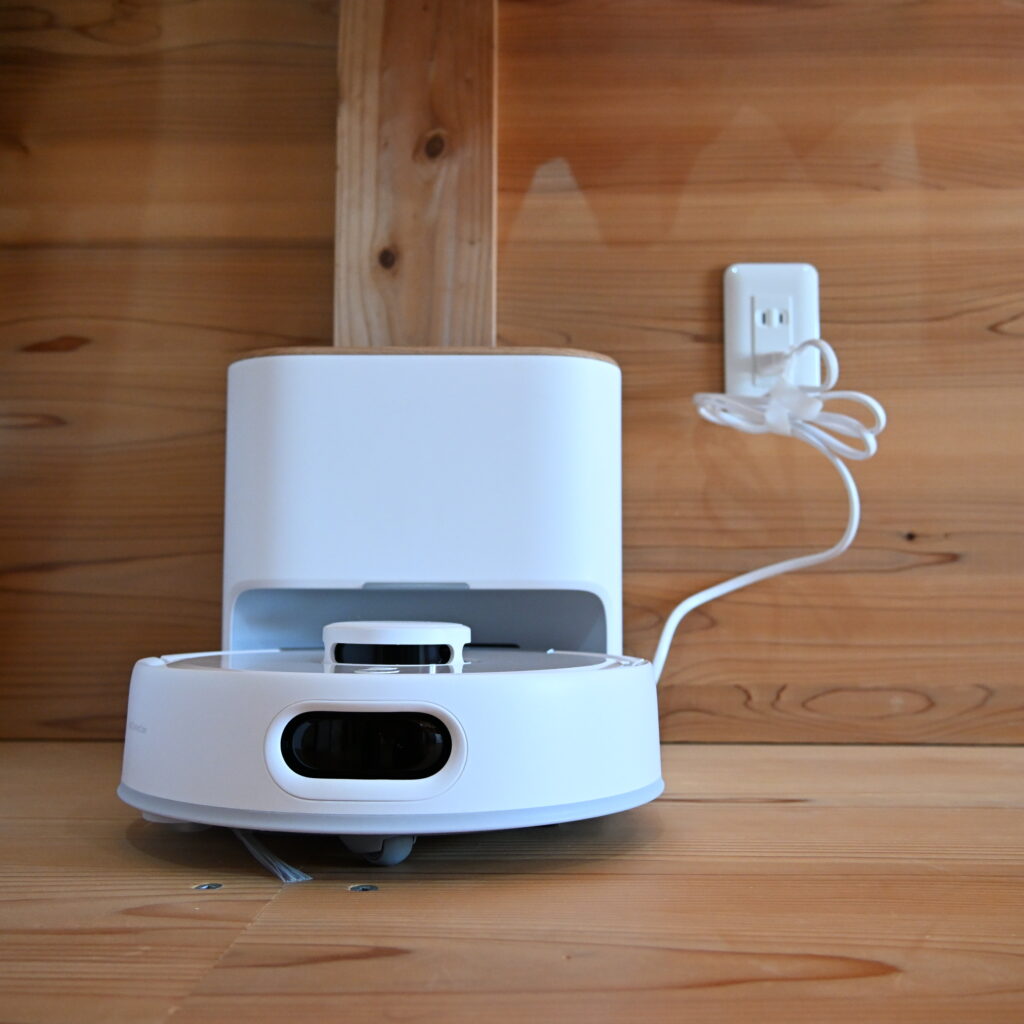 ぼっと
ぼっとできたかな?
SwitchBot K11+ 初期設定方法② アプリの設定とマッピング
設置ができたらあとはアプリで掃除に向けた準備です
事前準備はできていると思いますが、床の上を片付けて、部屋のドアを開けてロボットが動けるようにしておきます。
shaun設定が終わるとマッピングで動き出すので片付けを先にしましょう
ぼっとスマホを準備したら一旦深呼吸しましょう
- アプリのインストール(すでにSwitchBotをお使いの場合は省略)
- 画面にしたがって連携
- ファームウェアアップデートがあれば実施
- マッピングの開始
- マップ作成完了
SwitchBotアプリをインストールします。(すでにお持ちの方は必要ありません)



アプリを開いたらロボット掃除機K11+と連携していきます。
まずは、アプリのトップ画面右上にあるボタンを押し「デバイスの追加」をタップ
次に、「ロボット掃除機K11+」を探してタップします。(見当たらない場合は、さらに表示を押すと表示されます)
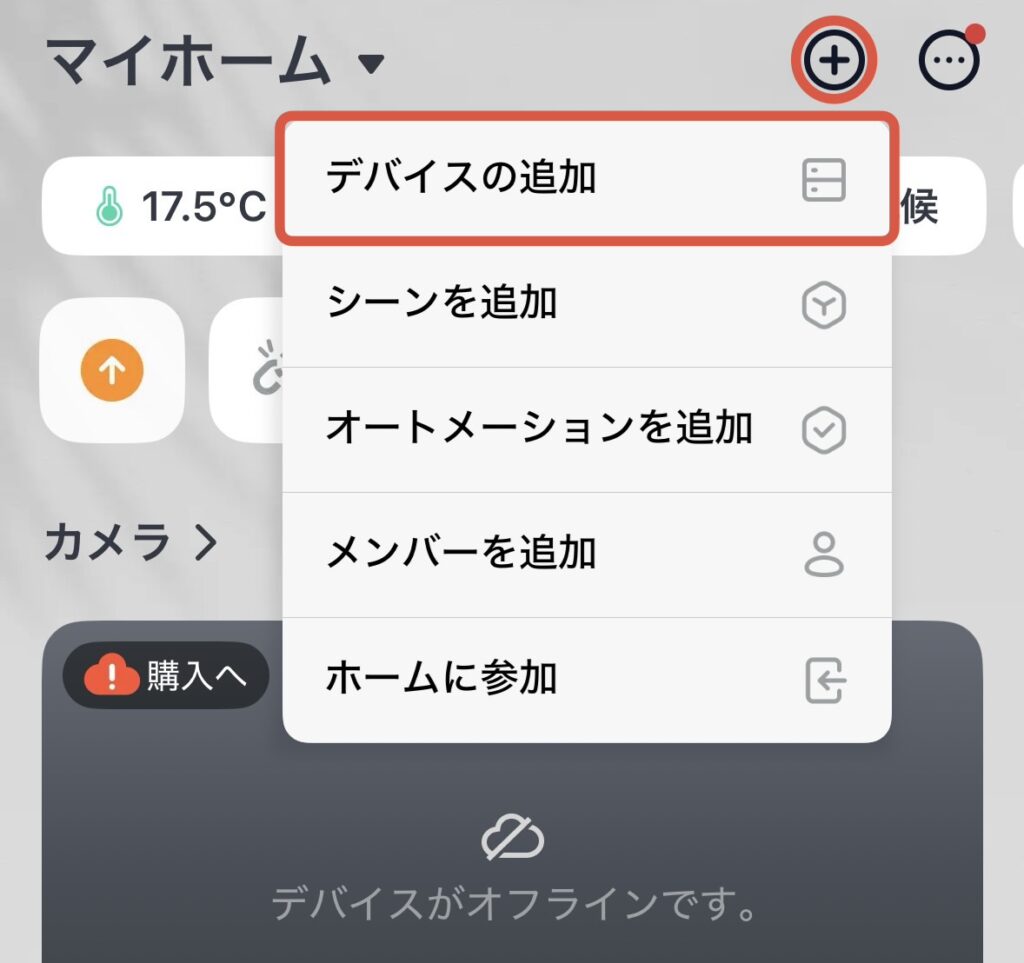
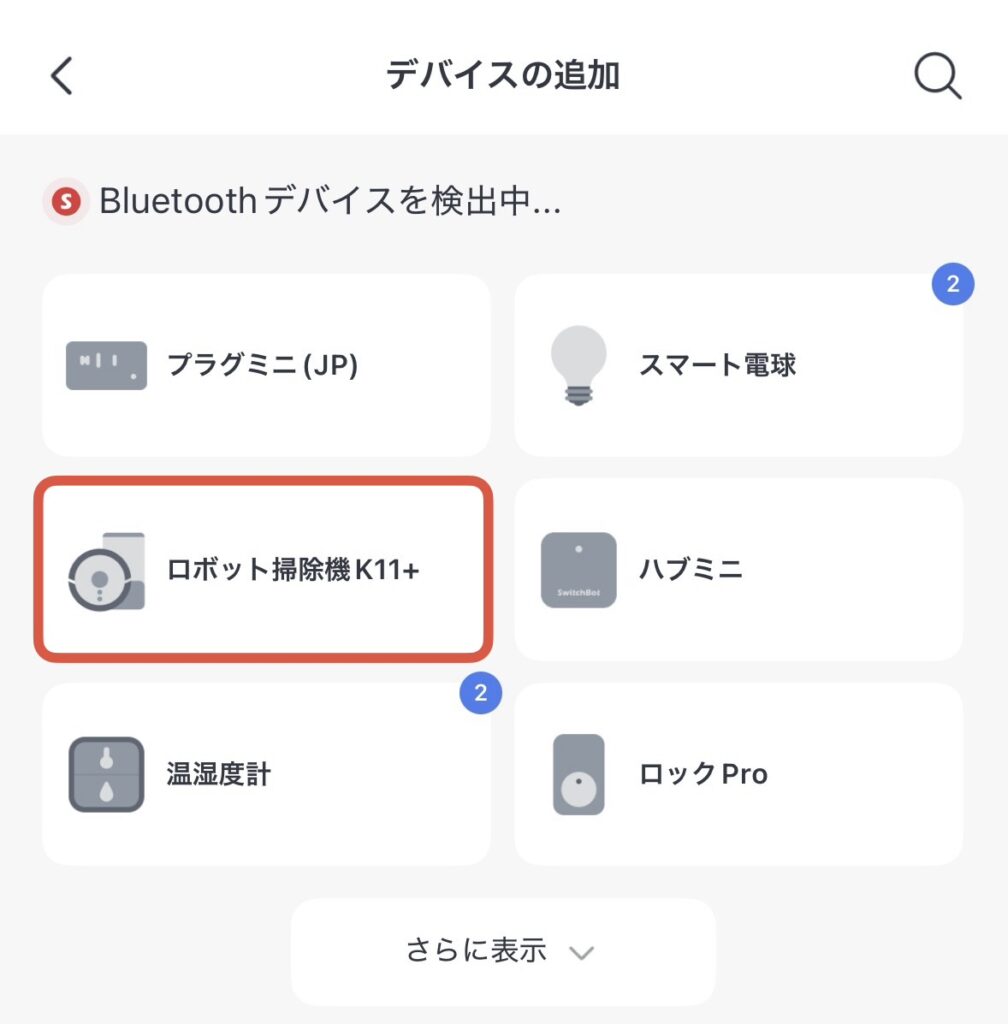
その後は、アプリの指示に沿っていけば問題ありません
まずは、Wi-Fiの設定からです。
ご自身のWi-Fiとパスワードを入力し「次へ」を押します。
「ネットワークへの接続完了」がでればOKで次に進みます
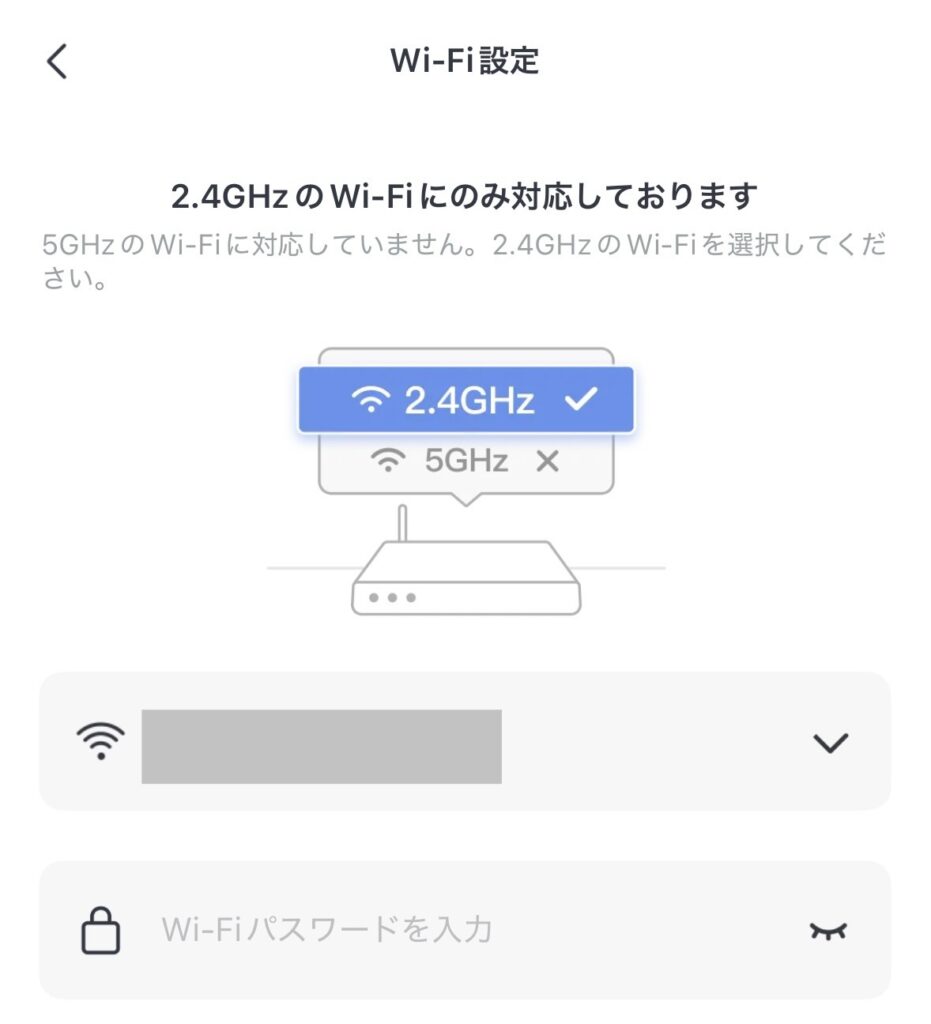
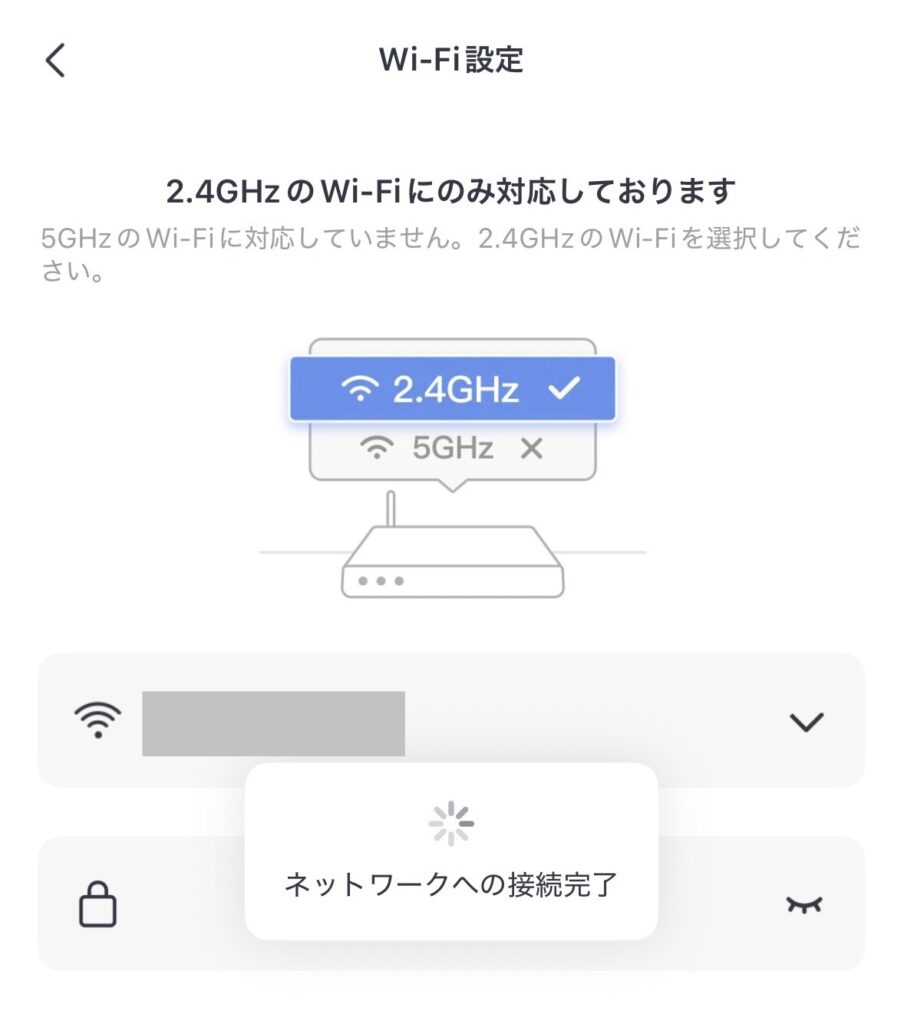
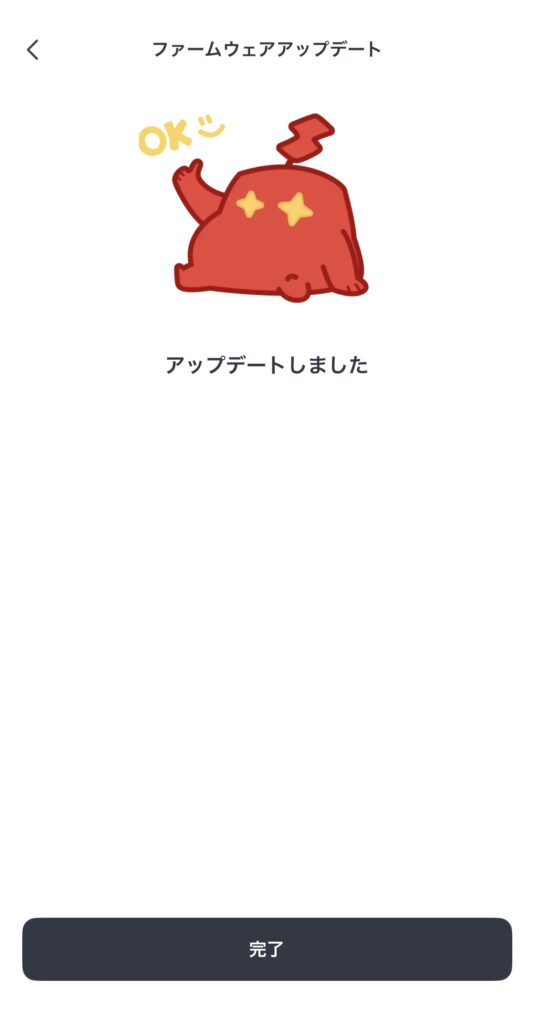
途中で新しいファームウェアアップデートが表示されたら「アップデートへ」を選択してアップデートしておきましょう。
30秒ほど待てばアップデートが完了します。
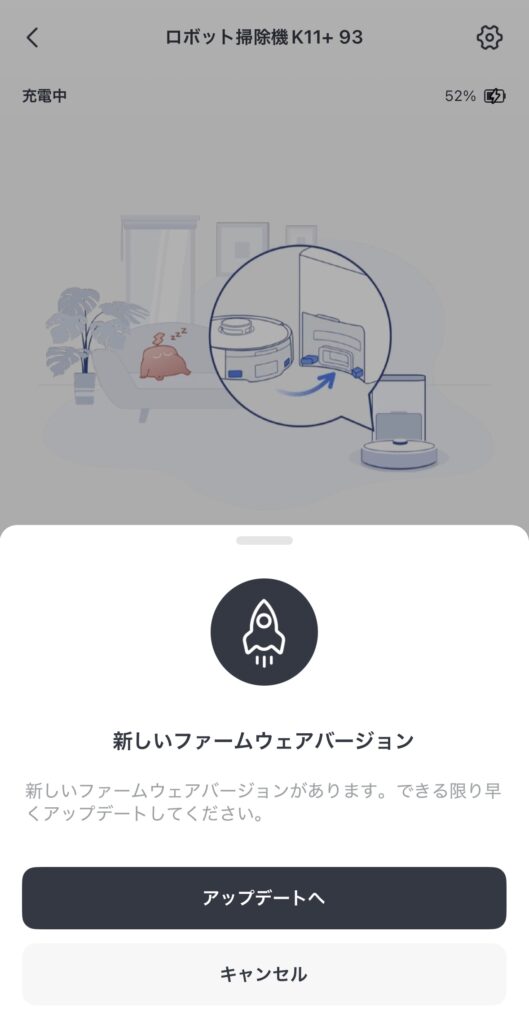
この設定の流れで、マッピングも開始できます。
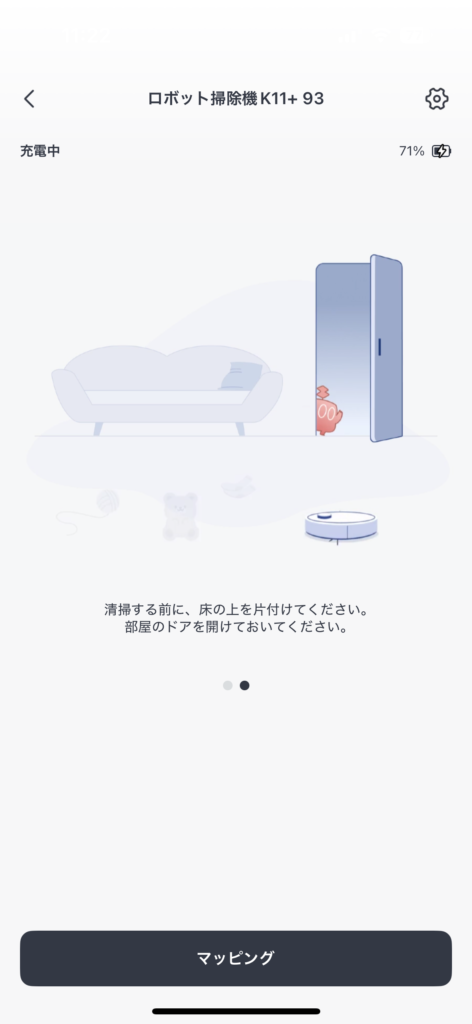
設定を進めていくと、下記の画面になります。
事前準備のところですでに片付けは終わっているとおもうので問題ないと思いますが、「マッピング」をタップするとロボットが動き出しますので、最終チェックしておきましょう!!
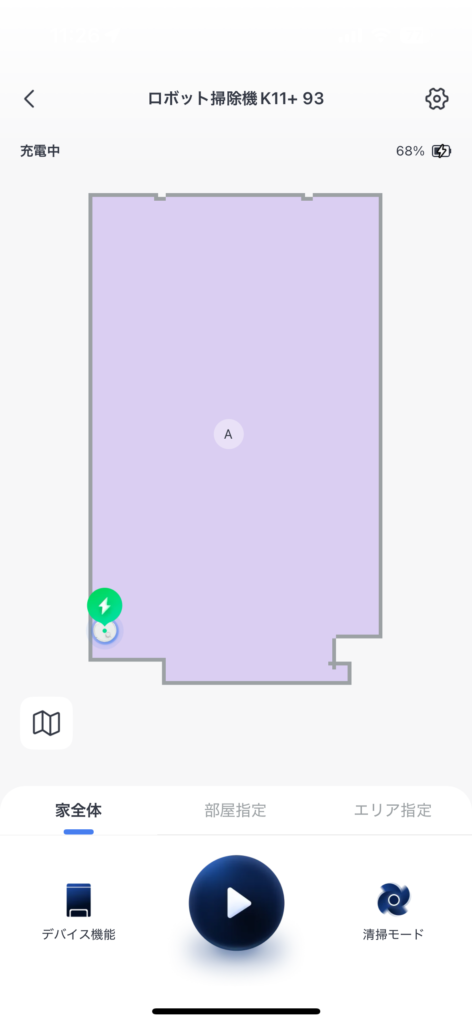
マッピングが完了したらロボットがゴミ収集ステーションに戻ります。
 ぼっと
ぼっとできたかな?
SwitchBot K11+ 初期設定方法③ アプリから清掃開始
いよいよ清掃開始です!!
shaun来ました来ました♪
ここまできたら、あとはボタンを押すだけです。
その前に最終チェックしておきましょう。
清掃前の片付けチェックポイント
ロボット掃除機で掃除前のチェックポイントは以下です▼
- スマホ充電用などのケーブル類が垂れ下がってないか
- 子供のおもちゃなど、細々したものが落ちてないか
- 掃除したい部屋のドアやカーテンは開いているか
- 2cm未満の段差の椅子はないか
- 引っかかりやすそうなカーペットはないか
スマホのケーブルなどは確実に巻き込んでしまうので注意をしましょう。
また、子供のおもちゃなど細々したものは、ロボットが気づけば避けて掃除されないし、気づかなかったら巻き込んじゃうしでいいことないので片付けておきましょう。
それ以外の部分は、一度試してみてダメだったら避けるなどの対応をするのが良いかと思います。
我が家の場合は、
ラグは、たまに角っこを巻き込んじゃうので椅子で抑えたり……
微妙な段差のある子供用の椅子はテーブルの上に上げたり……
短めの充電ケーブルを使って、床まで届かないようにしていたり▼
ポチップ
少しの手間はありますが、掃除機を自分でかけるよりかは断然楽ちんなので、ルーティーン化していますw
shaun椅子の足の間も掃除してくれるので、普通の椅子は上げる手間がいらないのが特によき
ポチップ
ボタンをタップして清掃開始!!
掃除の開始方法は超簡単!!
アプリを開いて、ボタンを押すだけで掃除が開始されます。
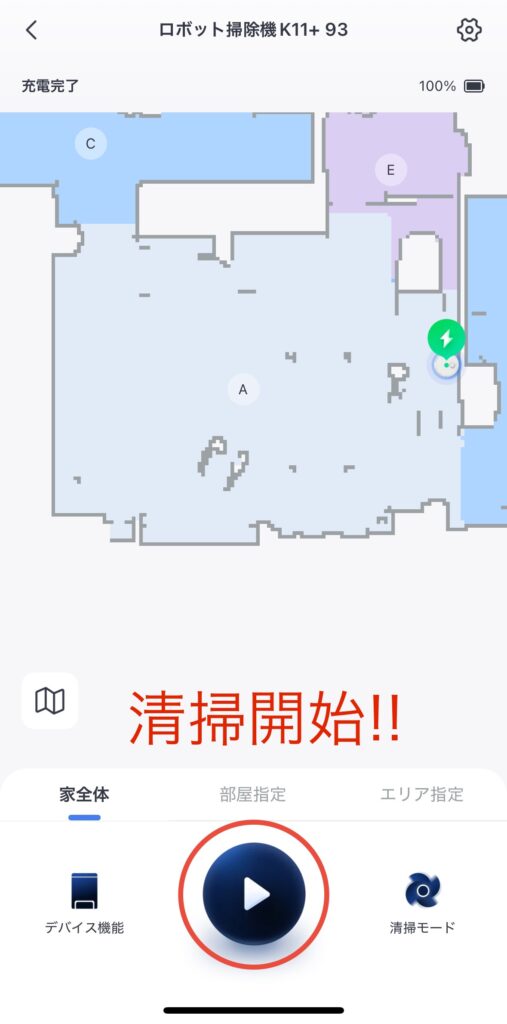
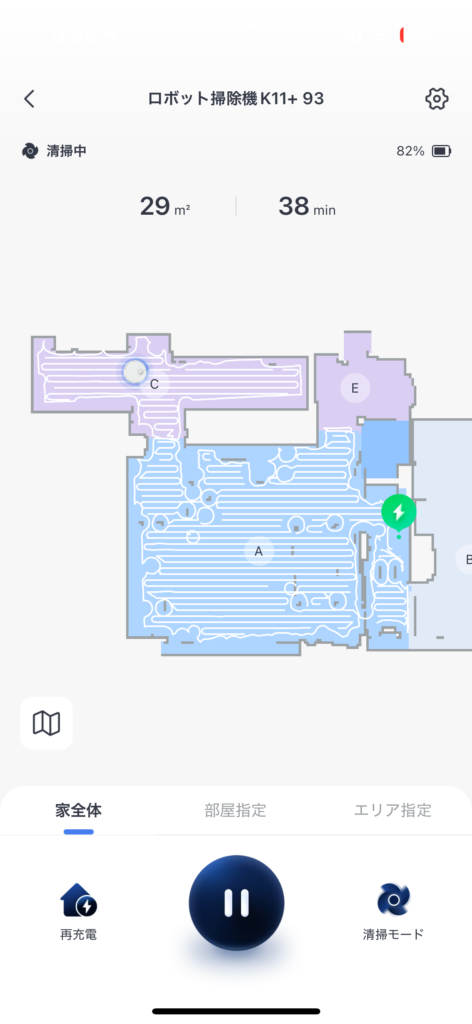 shaun
shaun簡単でしょ?
初期設定は、1回の清掃(x1)で、「標準モード」が選択されています。
モードなどの選択については次の章を参照してください。
モードやエリア指定での清掃
SwitchBot K11+は非常に賢いので、いくつかのモードや、部屋の登録ができます。
それぞれの設定方法をみていきましょう。
- 清掃モードの選択
- 水拭きモードの選択
- 部屋指定での清掃
- エリア指定での清掃
清掃モードの選択
清掃モードの設定は、ロボット掃除機のトップ画面右下にある清掃モードの設定から可能です。
- 清掃回数
- 吸引力(静音、標準、パワー、マックス)
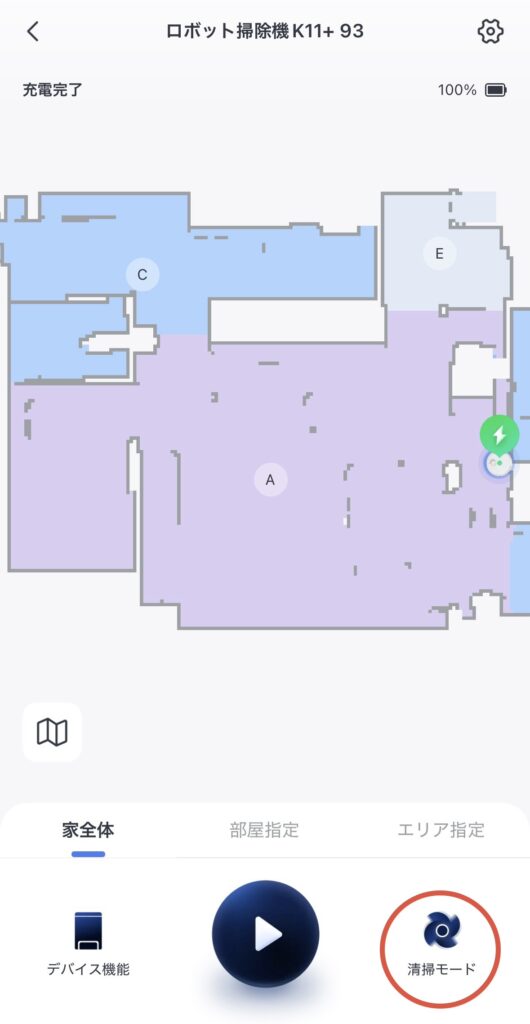
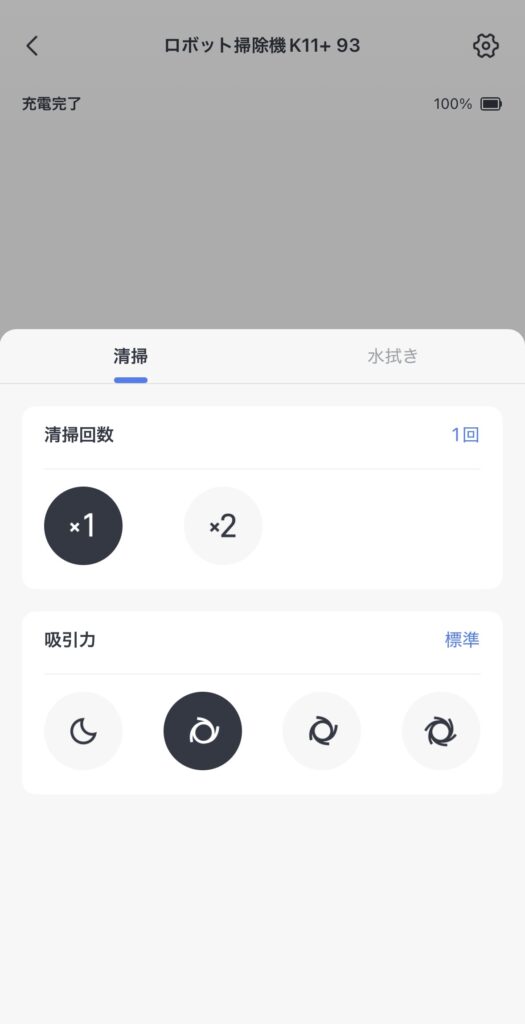
清掃モードは、「清掃回数」と「吸引力」の2つを選べます。
清掃回数はx1が1回、x2が2回を表しており、x1では水平方向、x2では格子状に清掃されます。
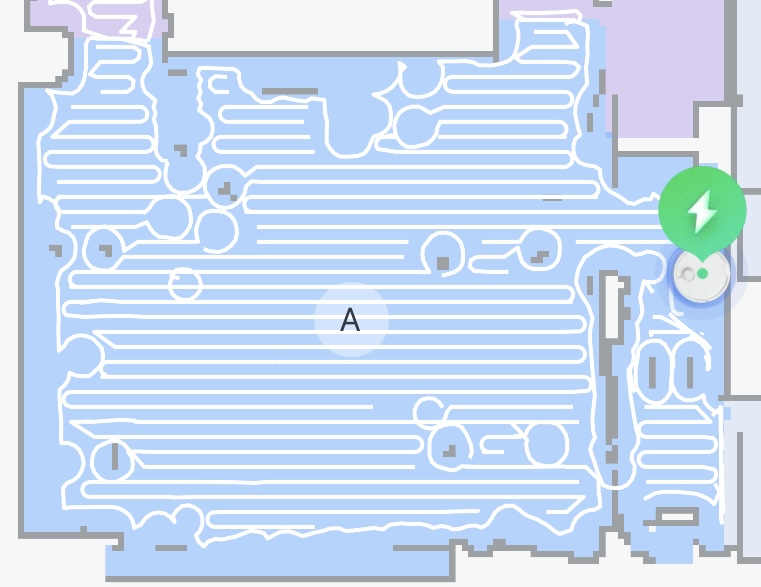
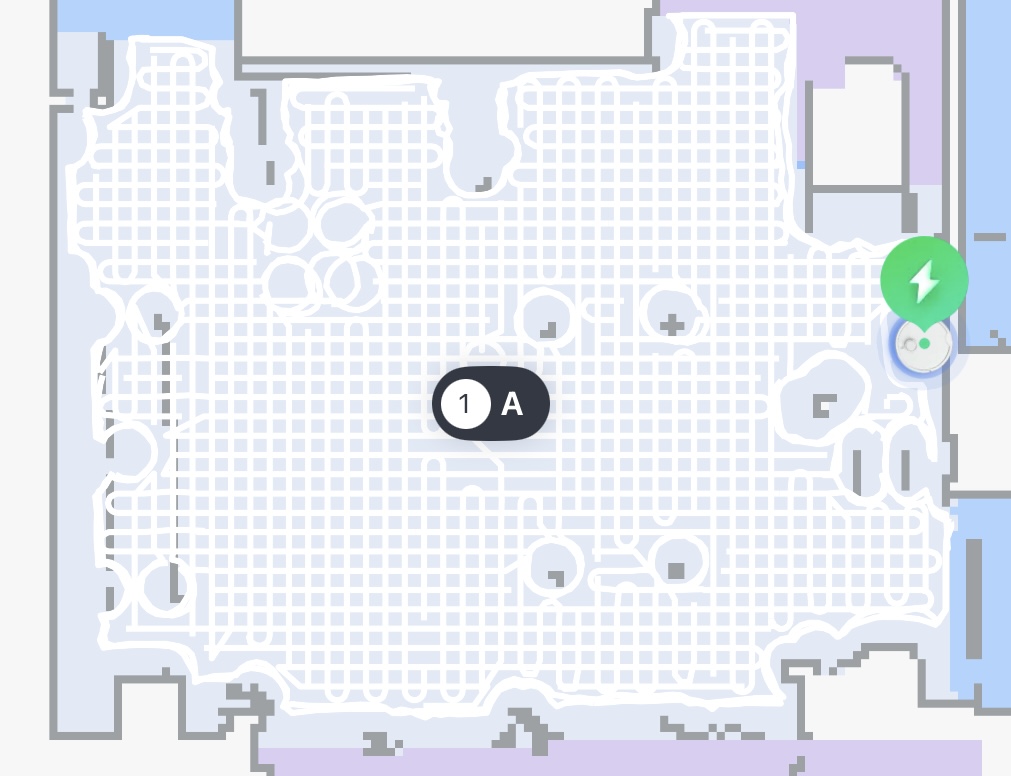
1回の清掃で取り切れなかったゴミやホコリなどをこれでもかというほど掃除してくれます。
吸引力は、「静音」「標準」「パワー」「マックス」の4段階で設定できます。
静音や標準の場合はテレビを見れるくらい静かに掃除をしてくれます。
「静音」時は、ゴミ収集ステーションでの吸引も行わないため、とても静かに過ごせます。
水拭きモードの選択
SwitchBot K11+は簡易的な水拭きが可能です。
モップ取付パッドにお掃除シートをつける簡易タイプです。
実施方法下記で行えます▼
- モップ取付パッドにお掃除シートをとりつけ
- 清掃モードをタップ
- 水拭きを選択
- ボタンでスタート
まずは、水拭きシートをモップ取付パッドに取り付けます。
アタッチメントは、ゴミ収集ステーションの裏側にあります▼
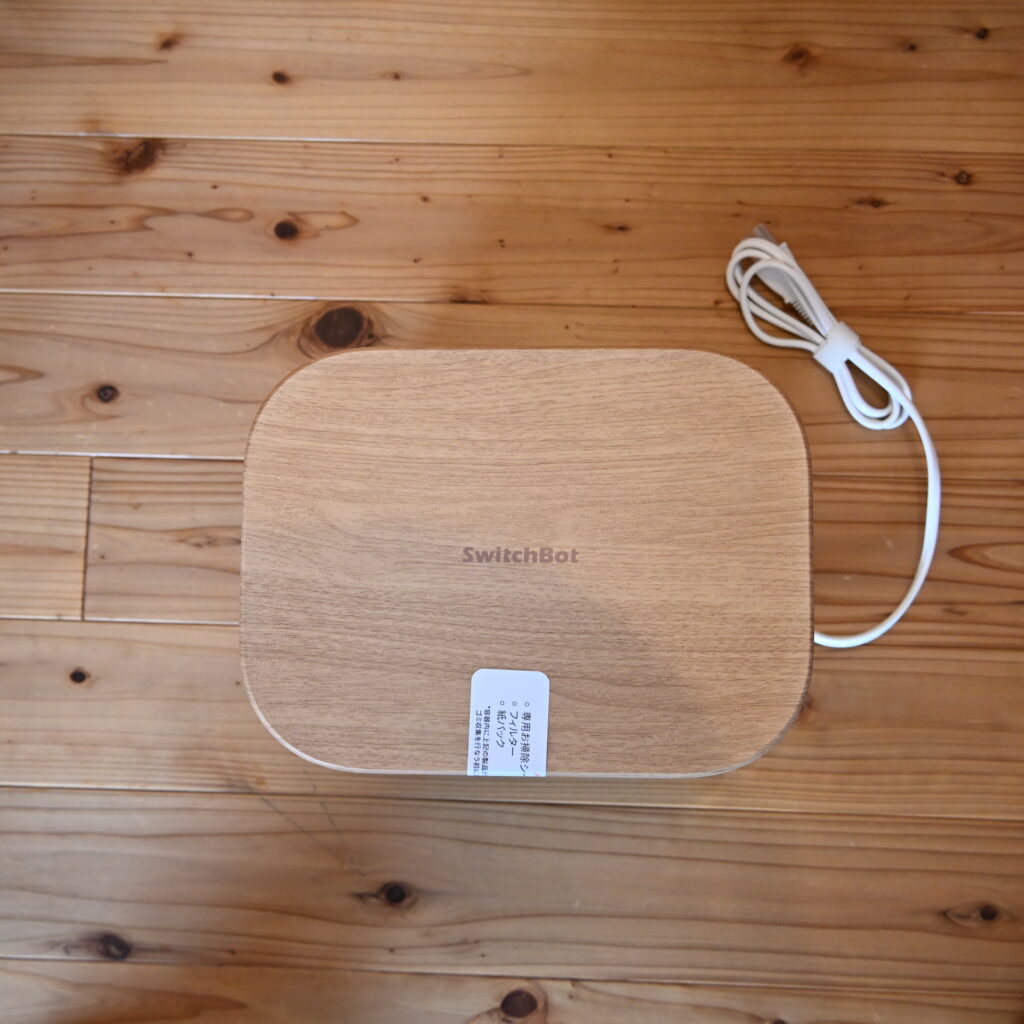
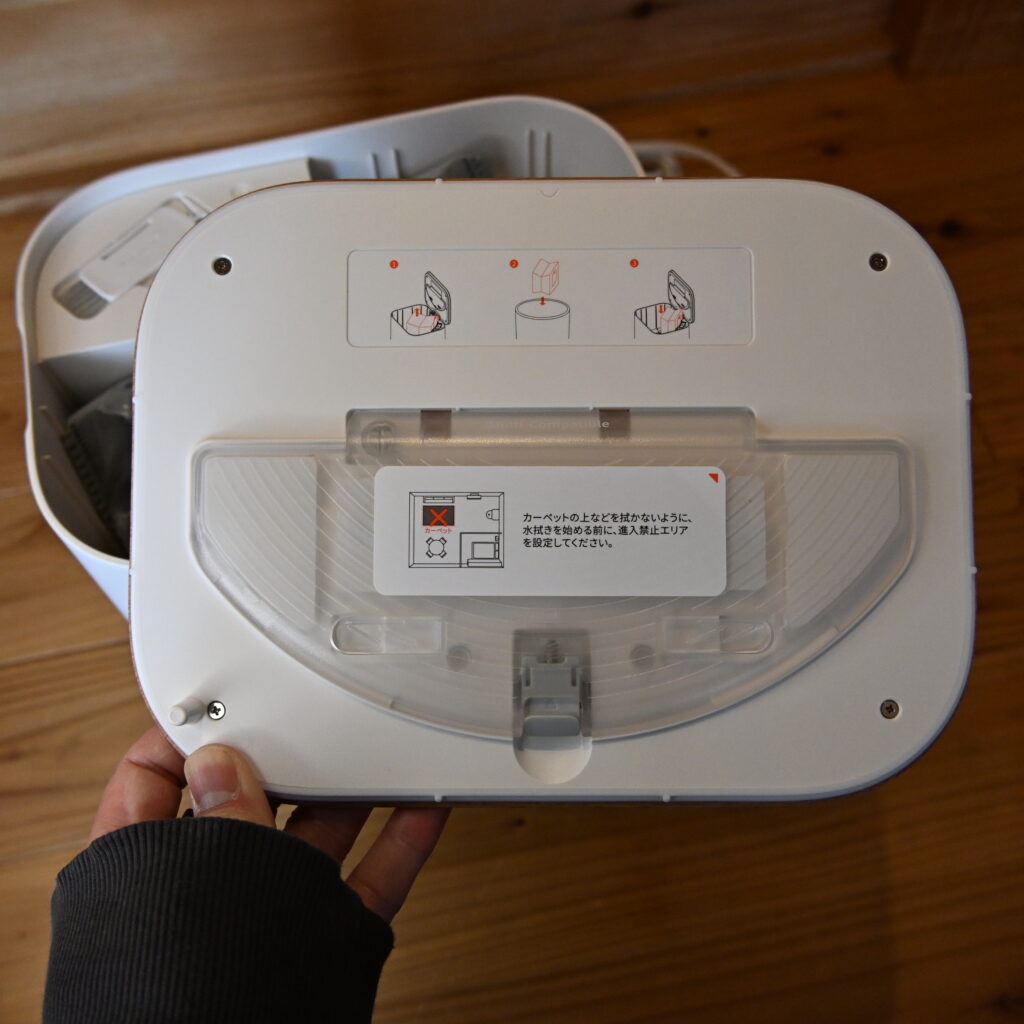
モップ取付パッドに、お掃除シートを取り付けます。
モップ取付パッドは、ロボットの吸引部分を覆うように取り付けます。(写真では水拭きシートはつけてない状態です)
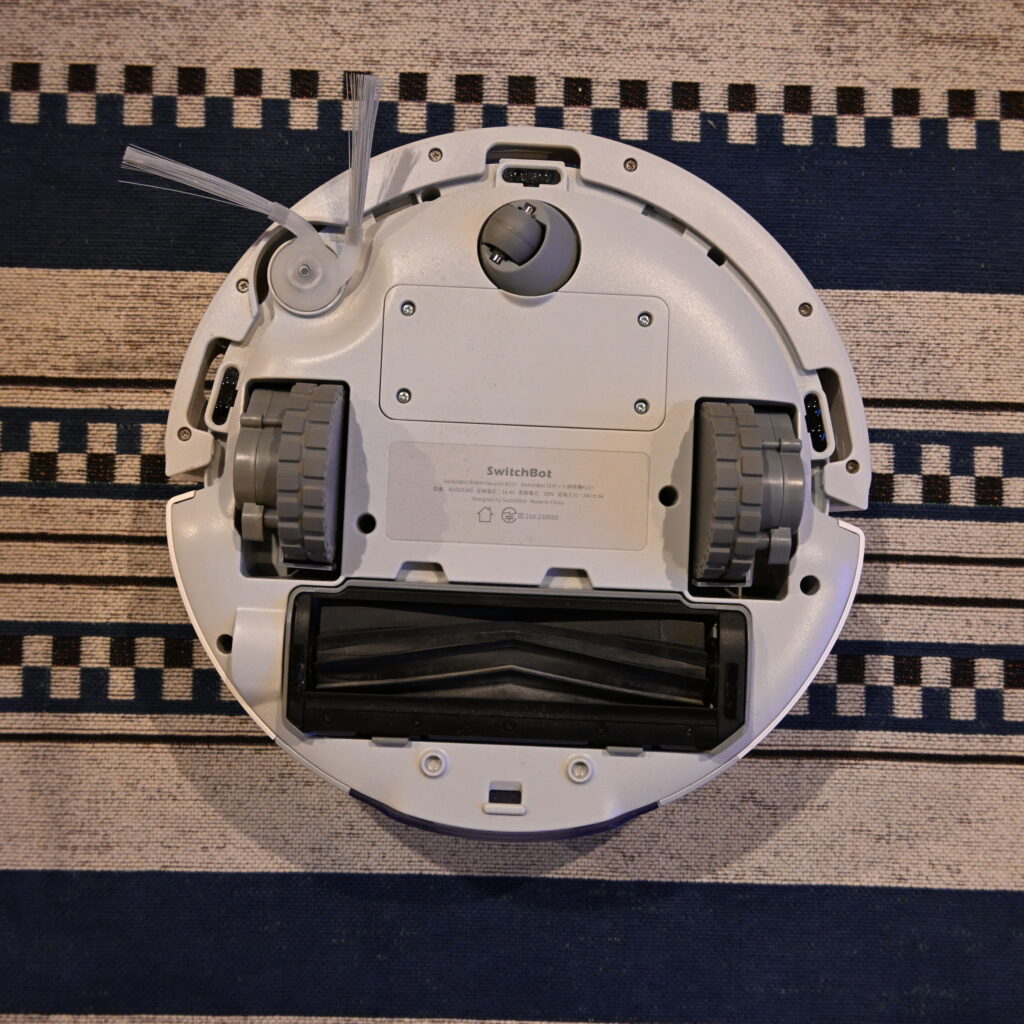
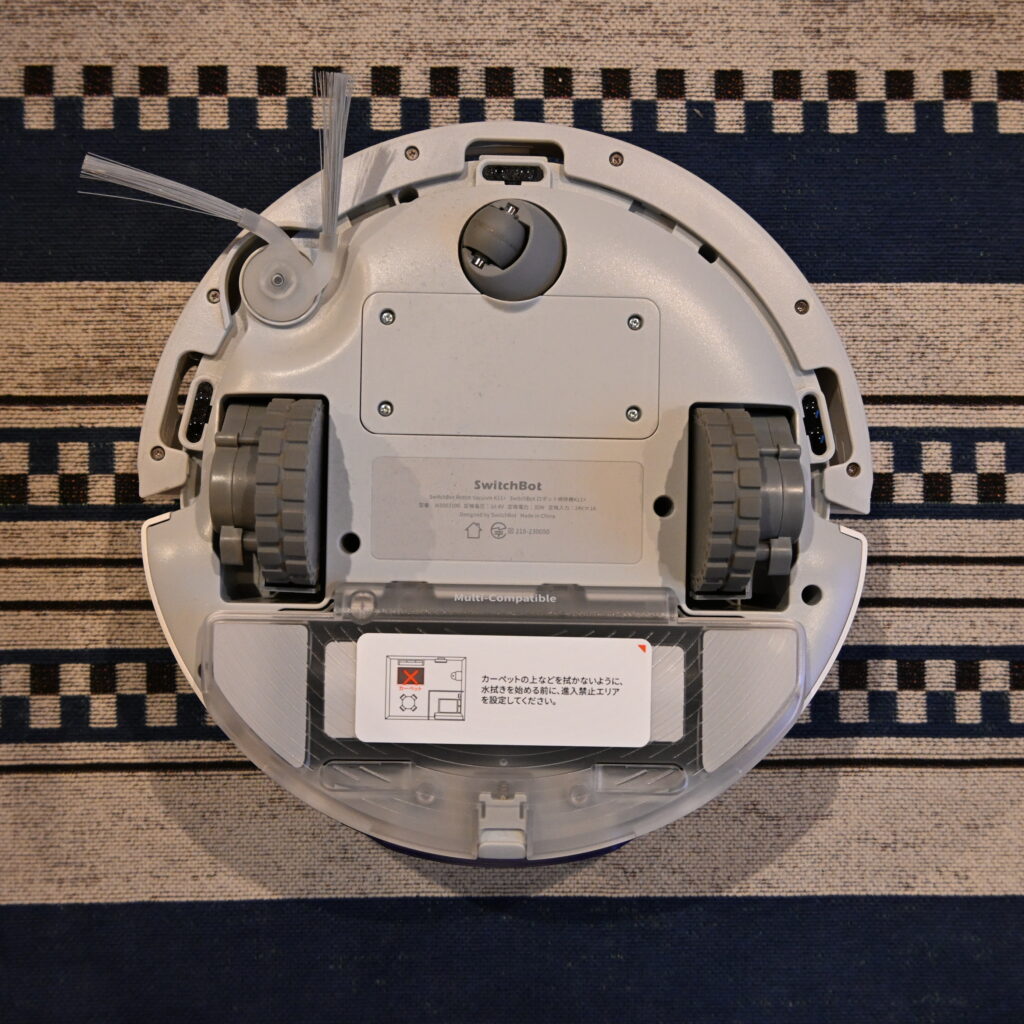
ロボットにモップ取付パッドを取り付けたら、次はアプリで設定していきます。
水拭きモードは、「清掃モード」を押した右側にあります。
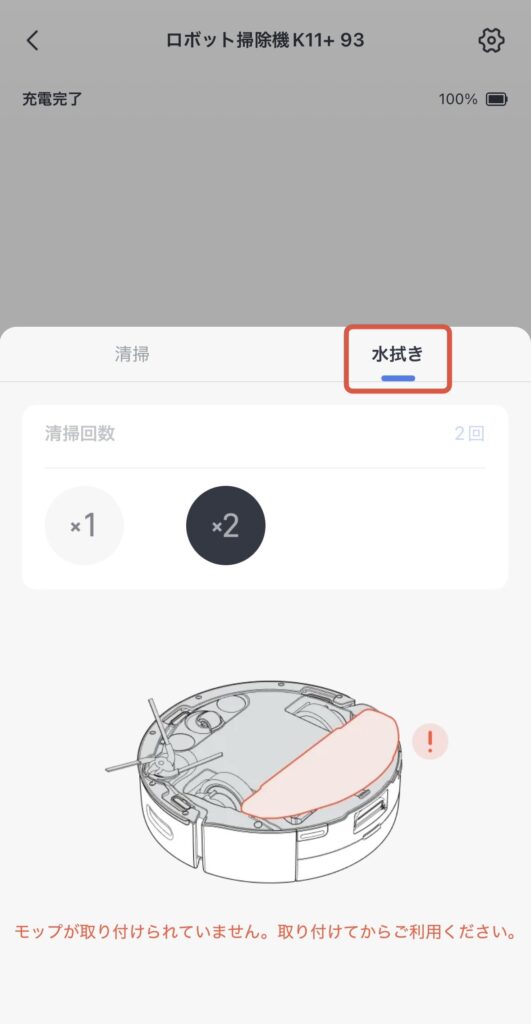
ロボットにモップ取付パッドがついていない状態だと上記のように水拭きができないのですぐに分かります。
あとは、ボタンで清掃スタートします。
お掃除シートは専用品があるので、なくなった場合は下記から購入可能です▼
 ポチップ
ポチップ
また、水拭き禁止エリアの設定も可能です。下記参照してください。
部屋指定での清掃
部屋を指定しての清掃も行えます。
リビングだけ掃除するといったことや、寝室だけ掃除するということが可能です。
- 部屋指定をタップ
- 掃除したい部屋をタップ
- ボタンで清掃開始
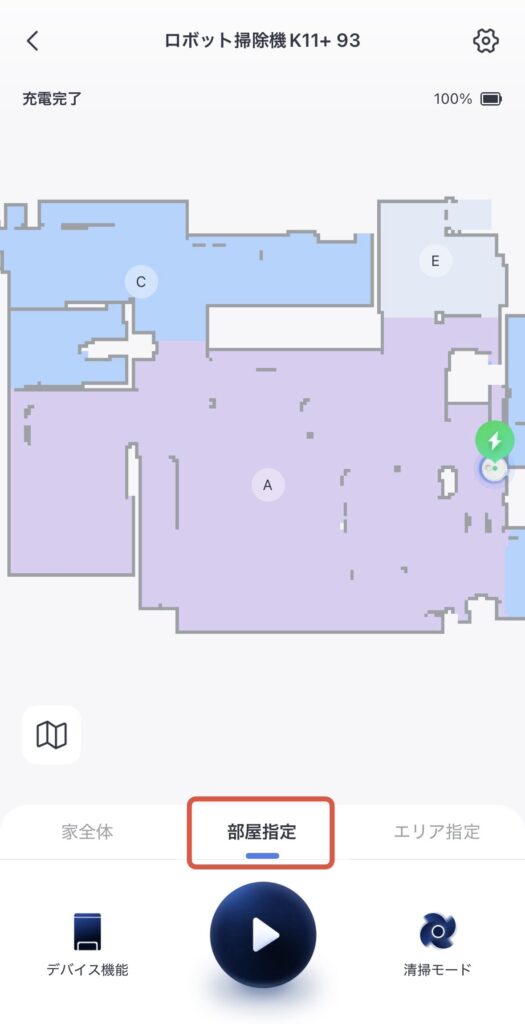
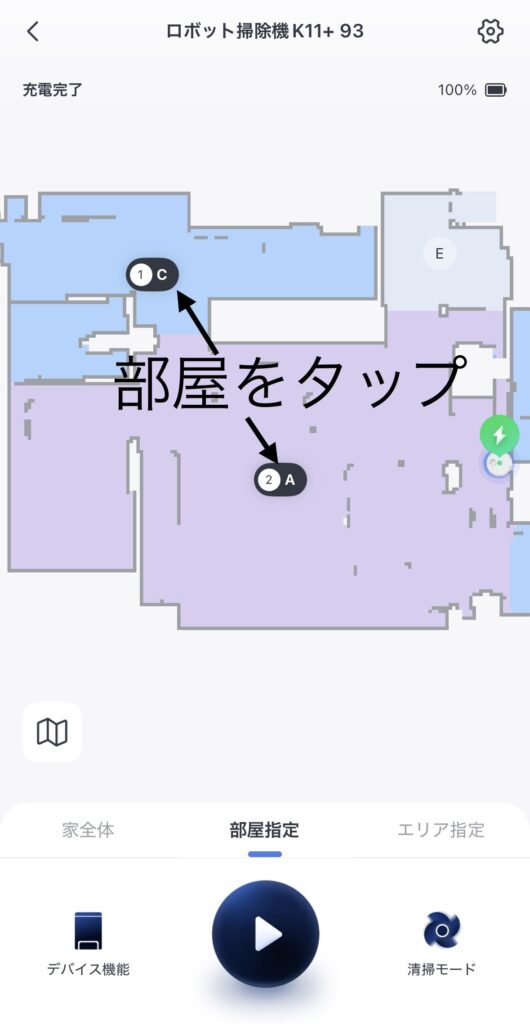
部屋をタップした場所だけを掃除してくれます。
また、部屋をタップした順番ごとに掃除してくれるので、最初に寝室掃除している間にリビングを片付けるのような使い方をすると便利です。
英字の隣にある数字は掃除する順番を表しています。
順番を変えたいときは、もう一度タップするとキャンセルできるので、掃除したい順番にタップし直せば順番の修正できます。
エリア指定での清掃
部屋指定だけでなく、エリアを指定しての掃除も可能です。
エリア指定は、「この一角だけ掃除したい」ということができます。
例えば、「ベッド下だけ」とか、「ソファーの下だけ」とか。
ぼっと複数の部屋が同じ区分けで一部掃除されてなかったときとか
 shaun
shaunトイレとか掃除できてなかったね
(ドア開け忘れてた。。。)
大きな部屋だったりすると「先に半分だけ」とか、一区画だけ掃除することが可能です。
- エリア指定をタップ
- ▢(四角)の枠を掃除したいところに合わせる
- ボタンで清掃スタート
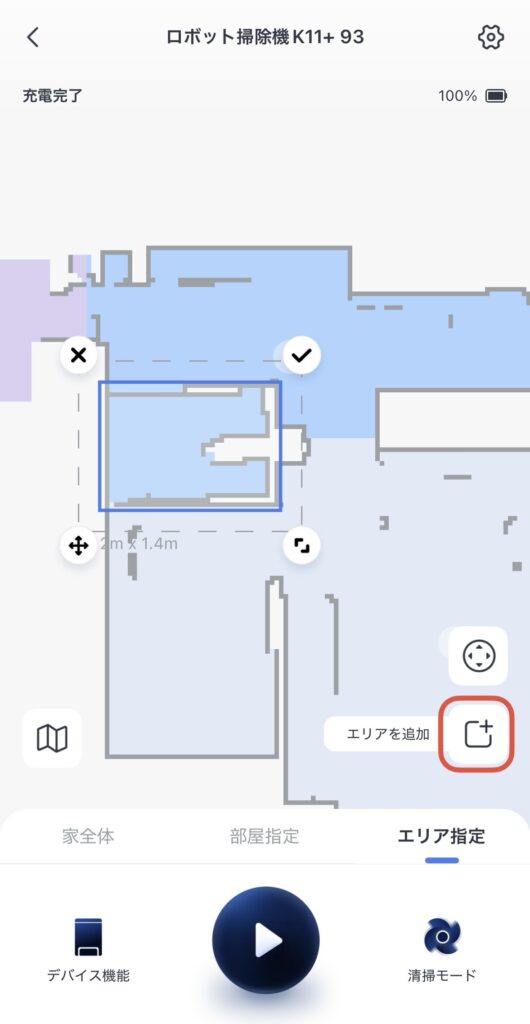
まずはエリア指定をタップすると、青色の□(四角)枠が出てきていると思うので探します。
見当たらない場合は、部屋の表示を縮小させ、全体を表示させると出てくることがあります。
なければ、右下にある「エリアを追加」をタップします。
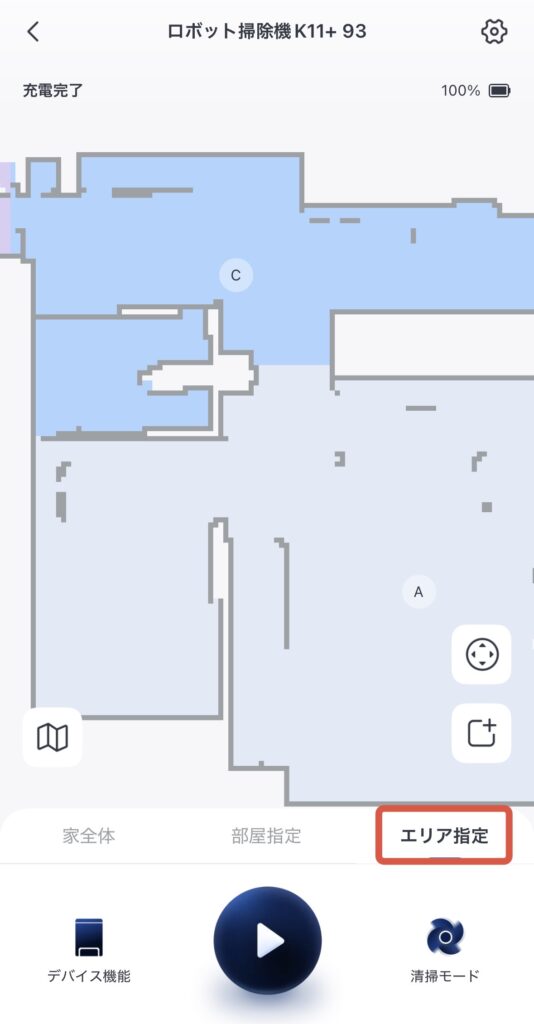
エリア指定で出てきている□(四角)枠は、以下の4つの操作(キャンセル、確定、移動、拡大縮小)ができます▼
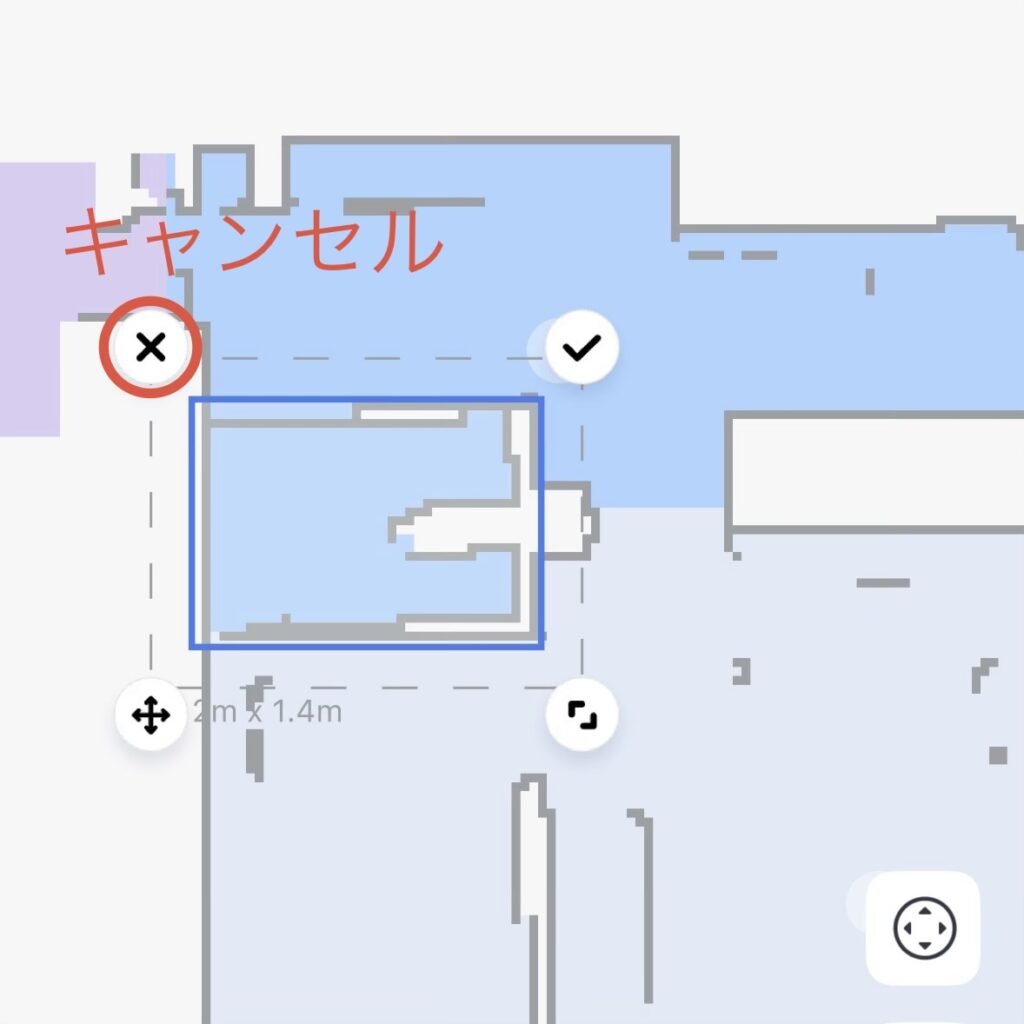
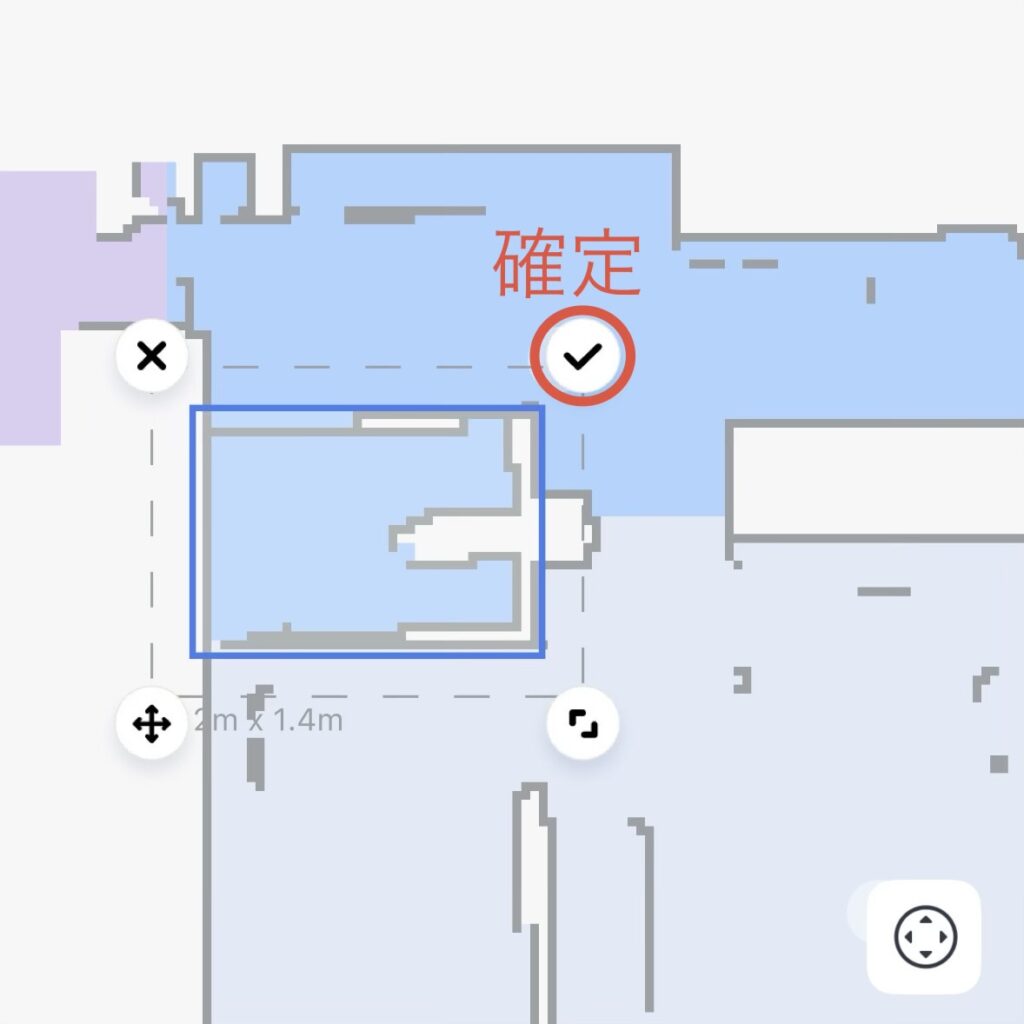
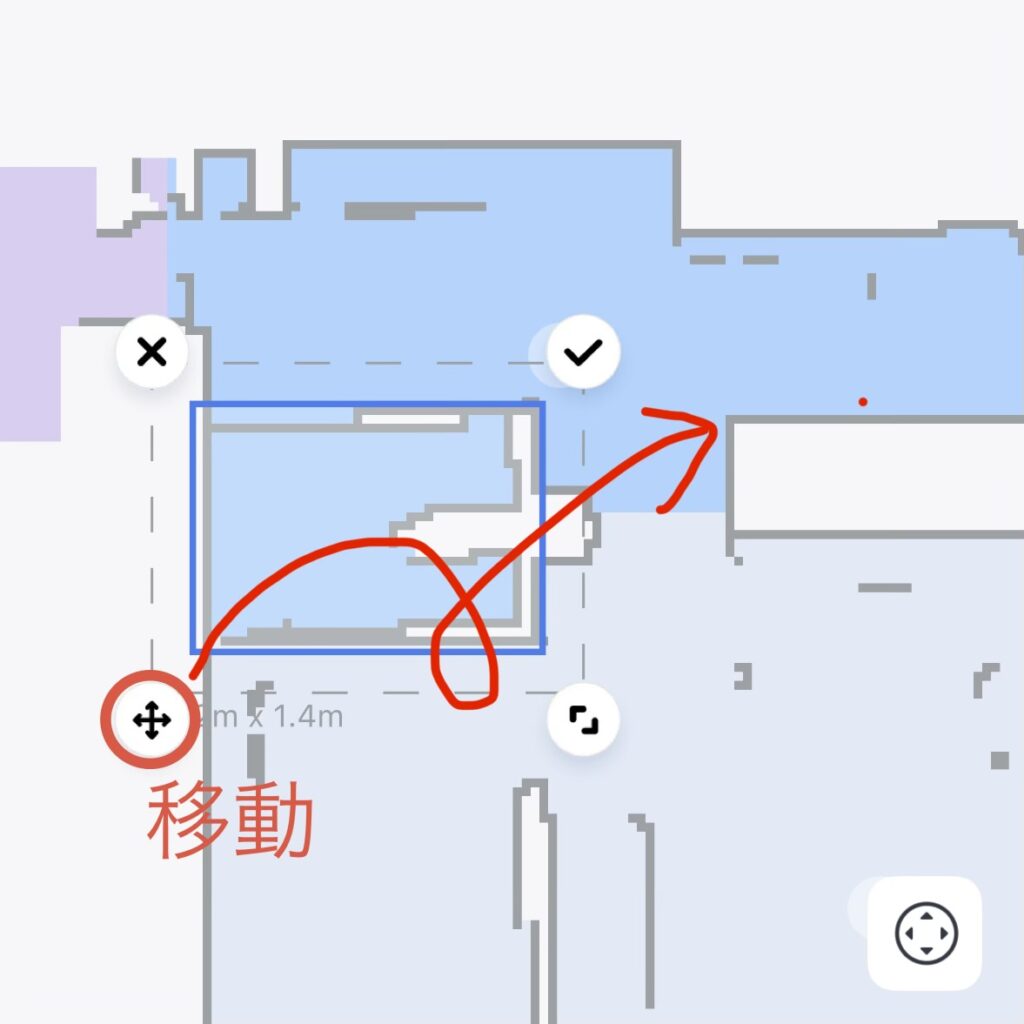
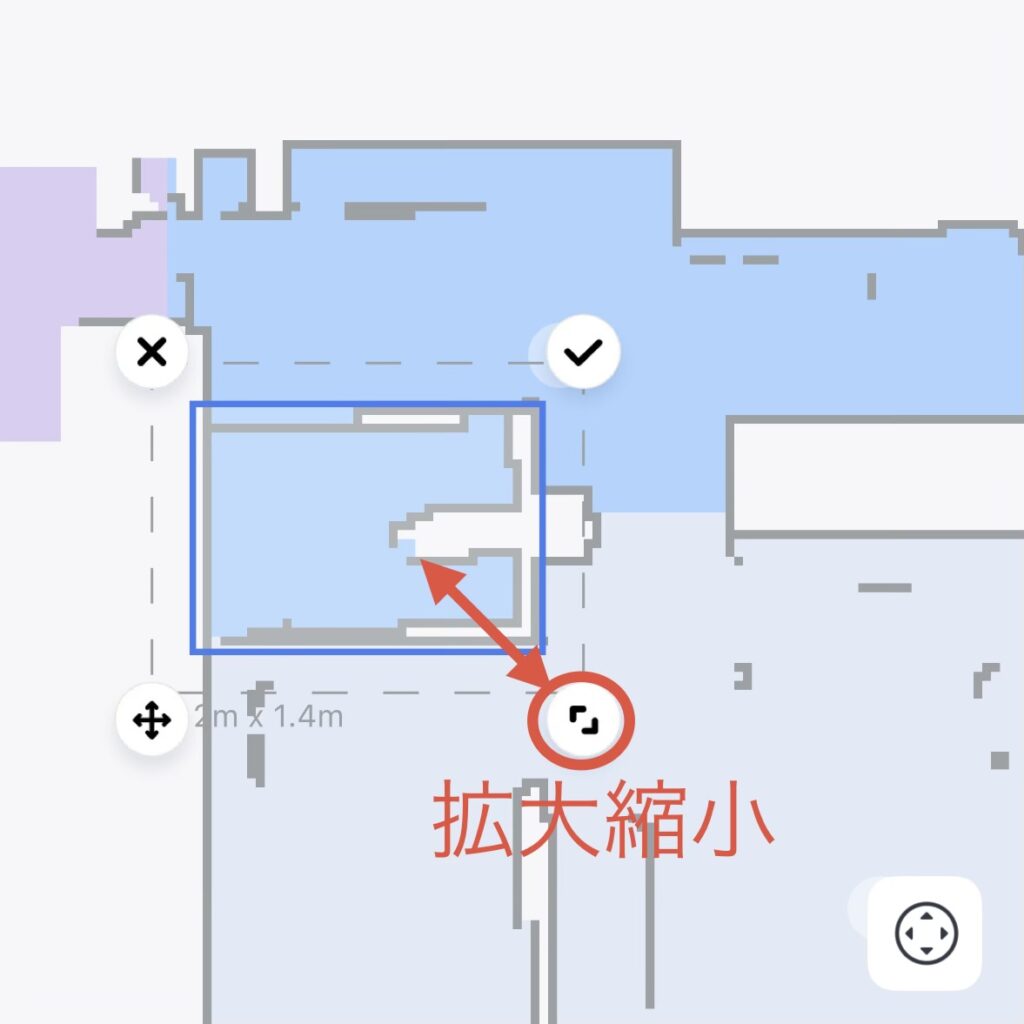
掃除したい場所や大きさを合わせて確定するとエリアが確定します。
若干反応が悪かったり、全体が動いてしまったりしますが根気よく動かしましょうw
最大で5つまでエリアを追加可能です▼
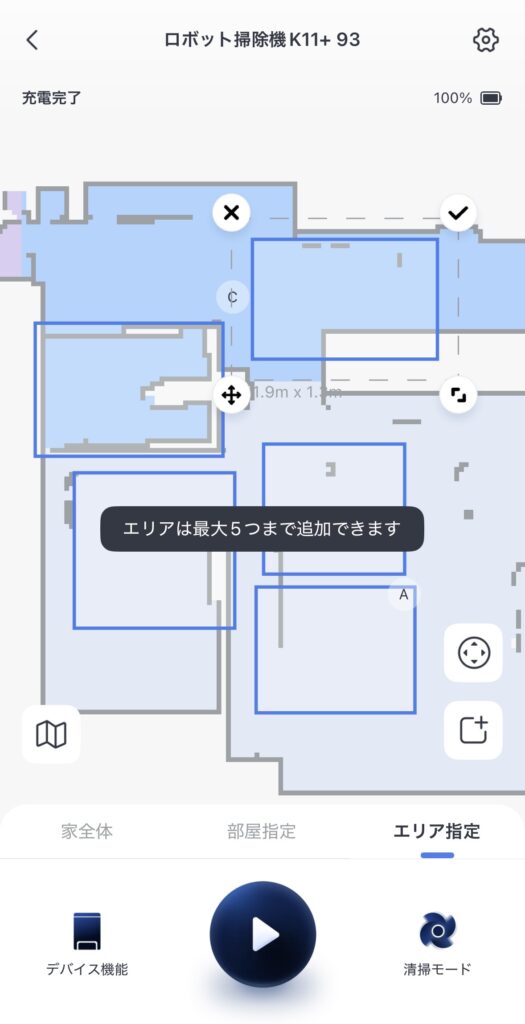
エリアを指定できたら、ボタンで清掃を開始します。
ルーム管理:マッピングと部屋の分割結合
部屋を個別に管理でき、その部屋の区切り方を変更することができます。
SwitchBot K11+では、床が続いているところでは自動で部屋を区切ってくれますので、1Fと2Fなどフロアで分けるのがやりやすいかなと思います。
- フロアの追加とマッピング
- 部屋の分割
- 部屋の結合
フロアの確認と追加マッピング
扉を開けておけば同じフロアであれば自動でマッピングをしてくれます。
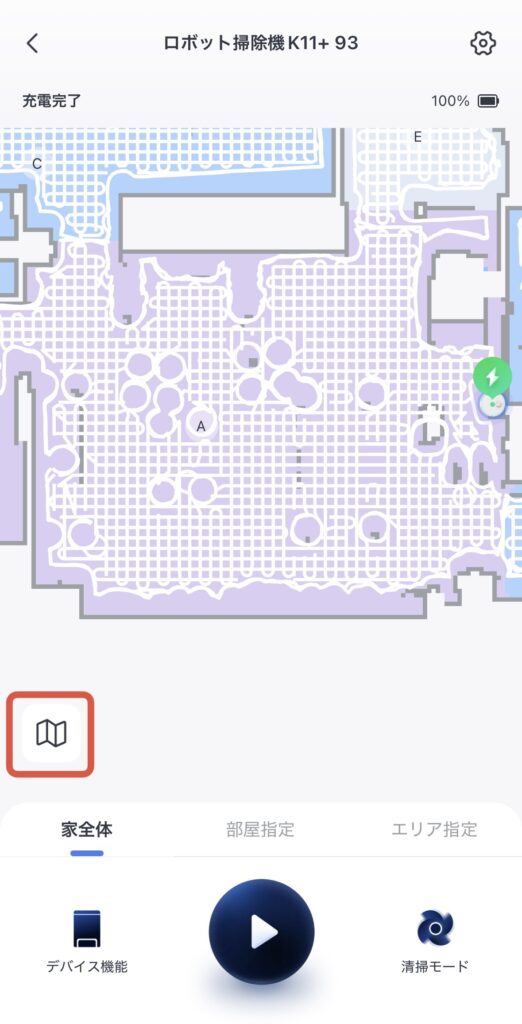
すでにマッピングされた部屋をみたり、新たにフロアをマッピングしたい場合は下記の屏風(びょうぶ)のようなアイコンから行えます▼
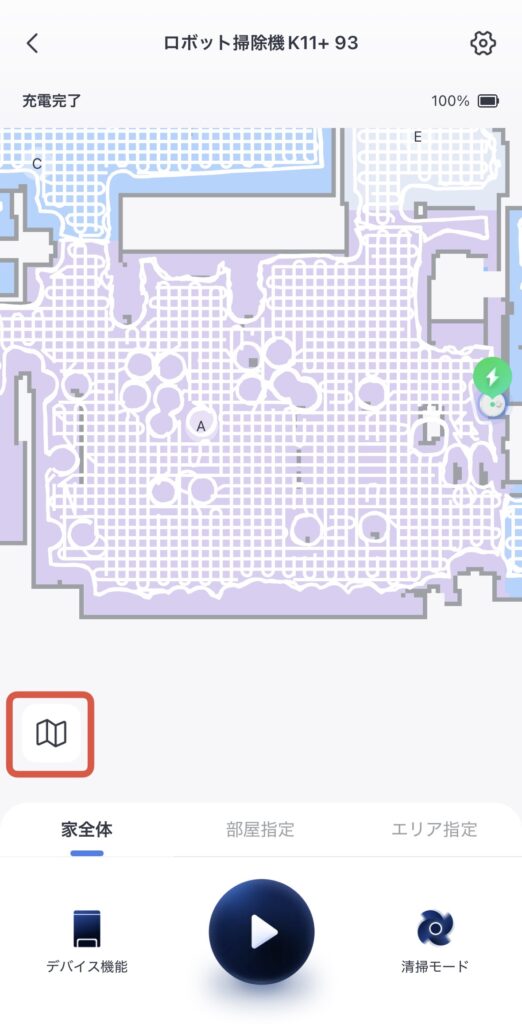
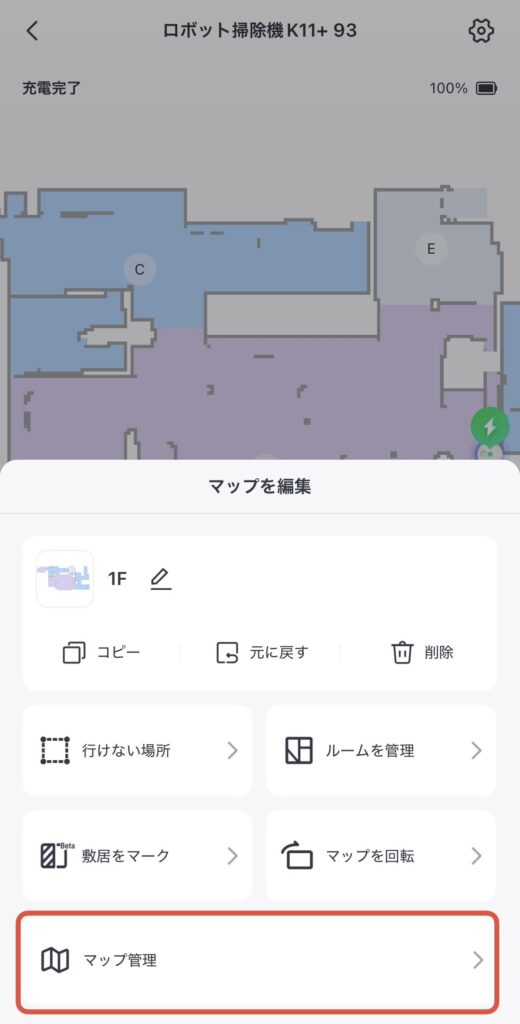
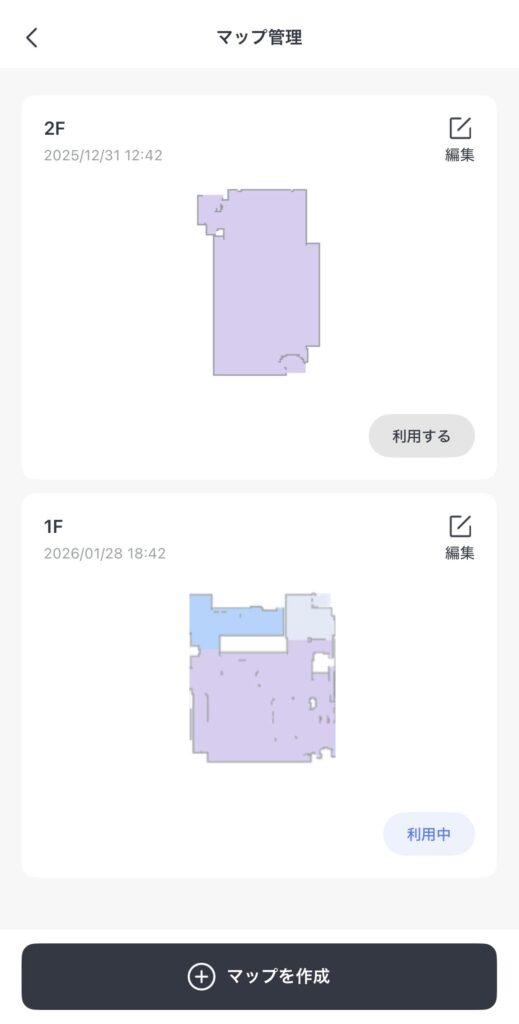
マップ編集画面で「マップ管理」に入ると、掃除したい部屋の選択が可能になります。
新しく追加したい場合は、「マップを作成」をタップし、「マッピング」か「清掃とマッピング」かを選んで「次へ」に進むと、ロボットが動き出しマッピングが開始されます▼
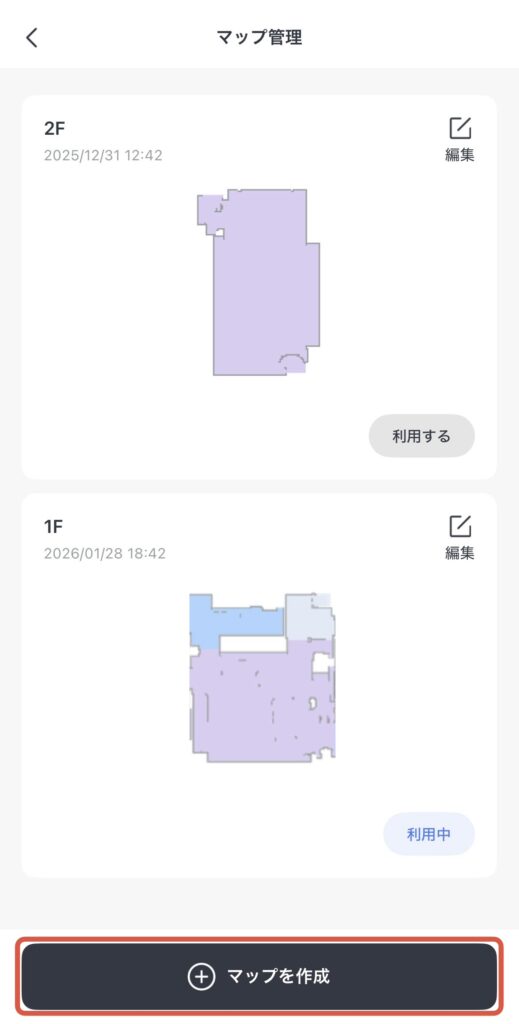
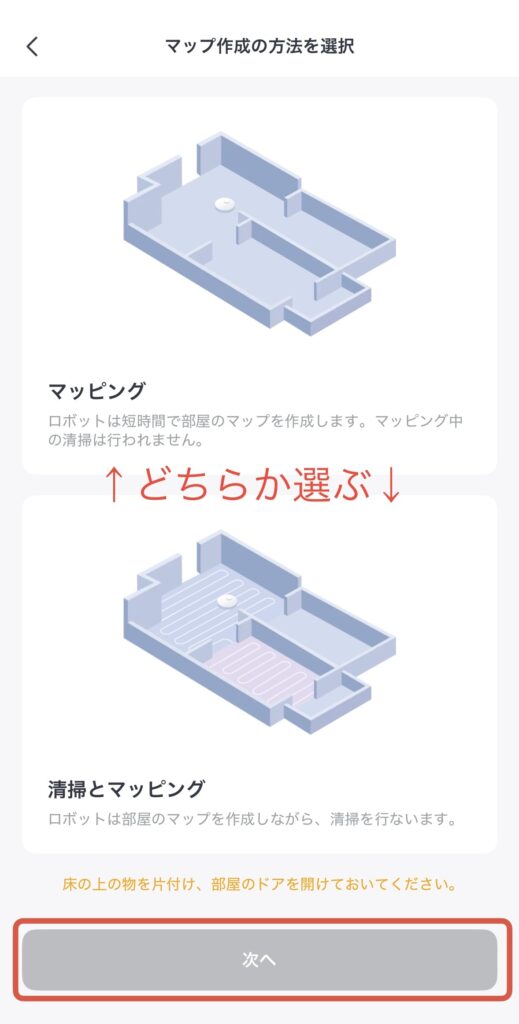
マッピングが完了すると、マップ管理の中にあるマップが増え、次から選択できるようになります。
shaunマッピング楽しい♪
ぼっとマッピング周りをぐるっと一周するよ
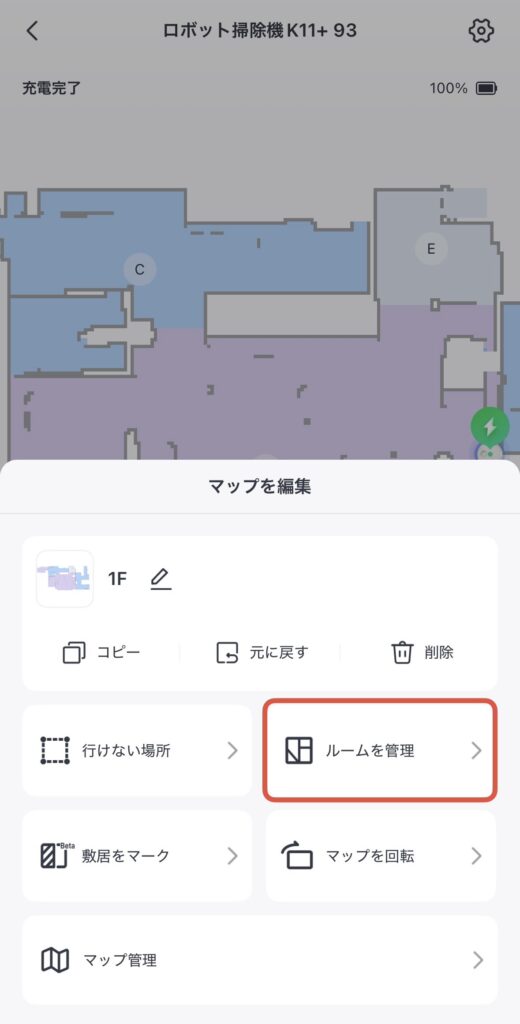
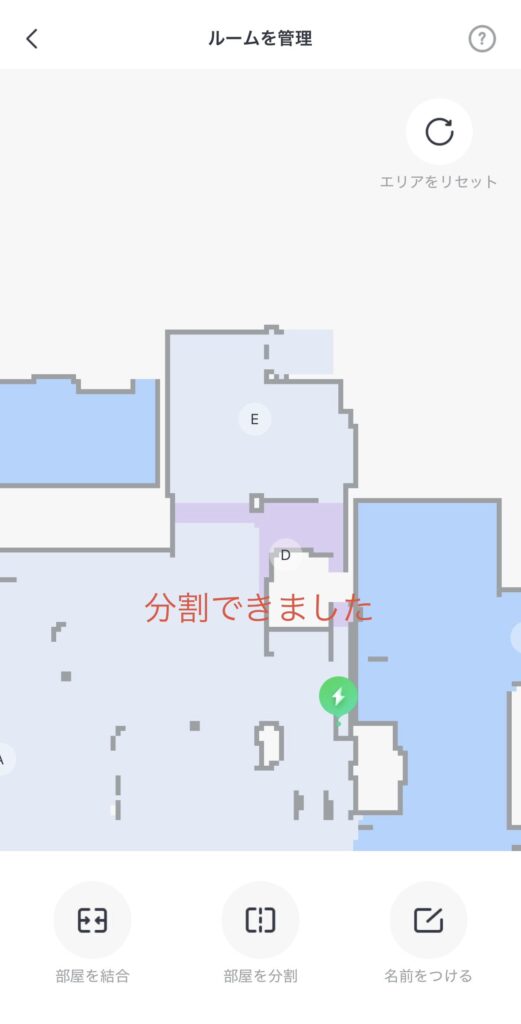
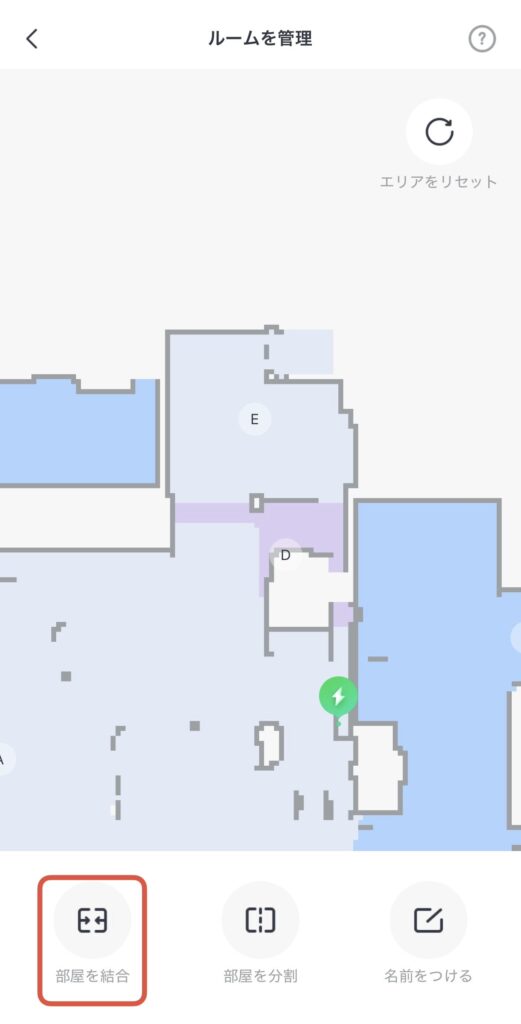
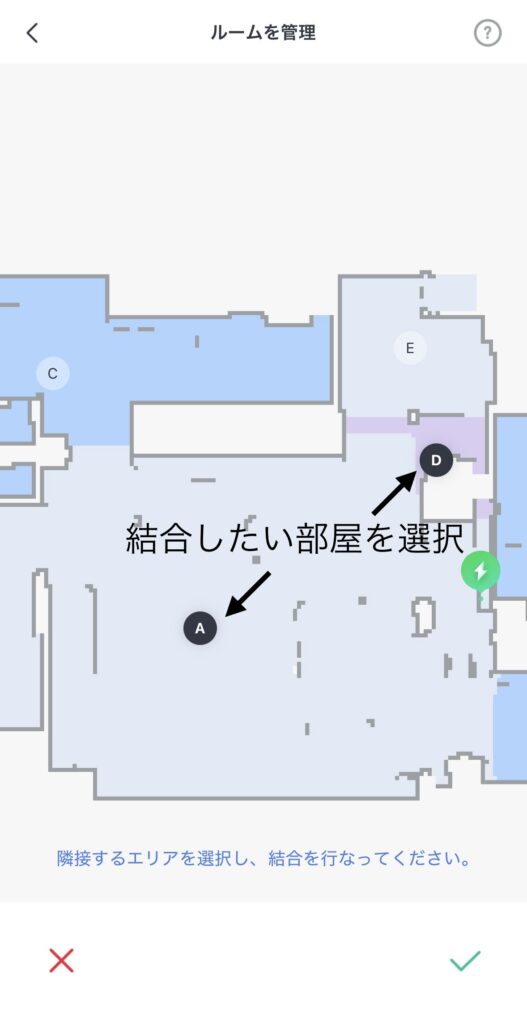
部屋の分割・結合方法
マッピングを行うと自動で部屋を分割してくれるのですが、微妙に部屋の分割がいまいちな場合があります。
このような場合に、自分で設定し直す事が可能です。
部屋の管理>ルームを管理 を選択します▼
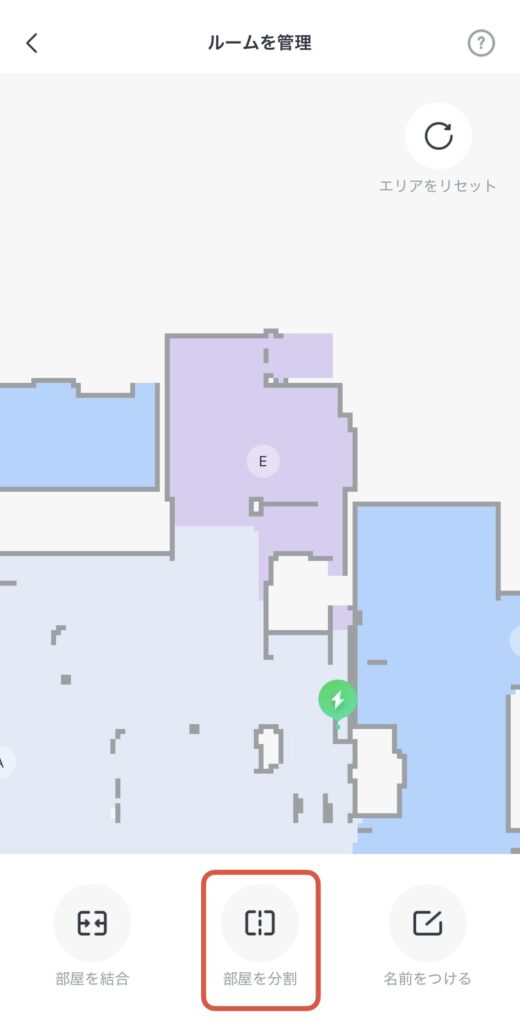
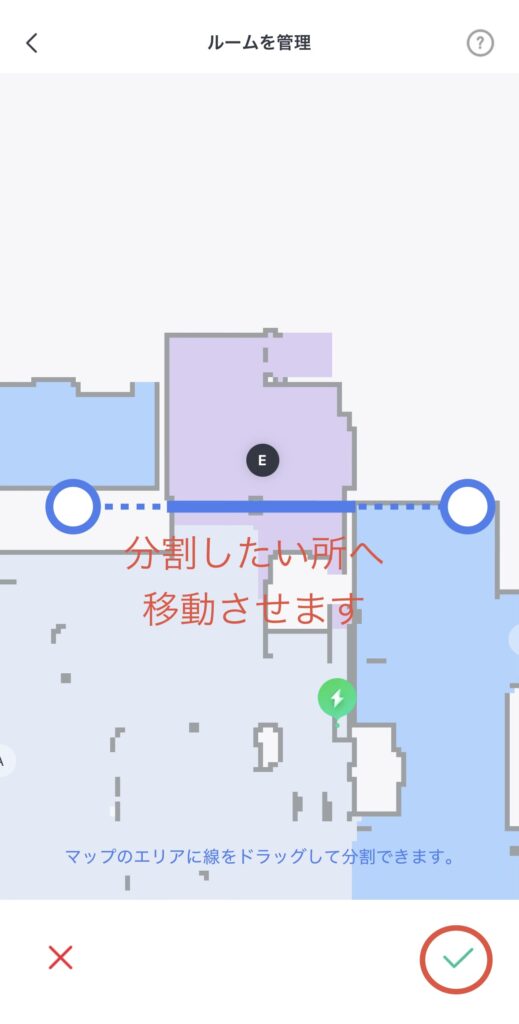
【分割方法】
上記でルームの管理を選択した後、下記の手順で行います。
【結合方法】
結合もルームの管理の中から行えます。
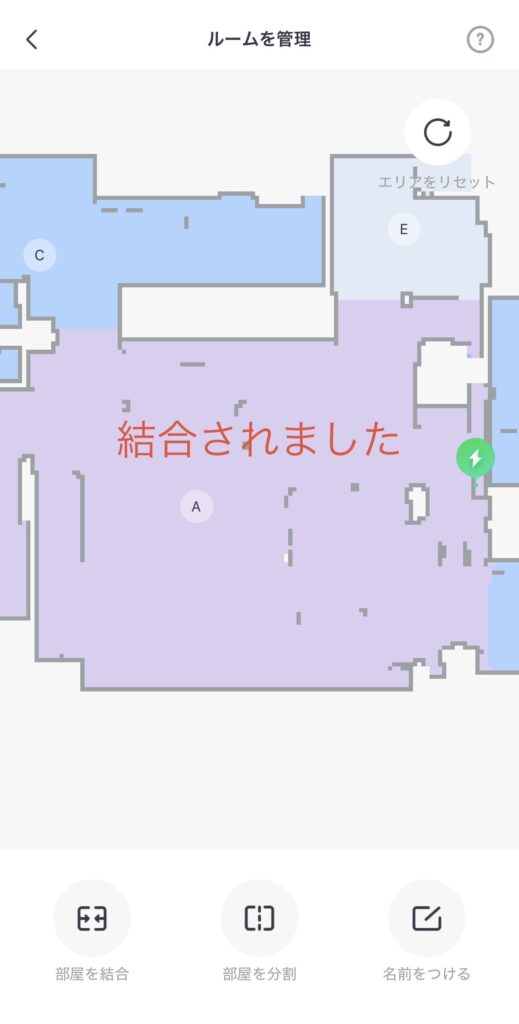
分割と結合をすれば、自分の思い通りに部屋を分けることができます。
いけない場所設定:進入禁止、水拭き禁止、バーチャルウォール
ロボットが入ってほしくない場所や、カーペットやラグの上など水拭きしてほしくない部分があると思いますが、これらをアプリ上で設定すれば避けることができます。
物理的に、カーテンやパーティションなどで仕切ってもいいですが、そこはマッピングできる力をフルに活用してデジタルに実施しちゃいましょう。
shaunデジタルで見えないエリアや壁を作ることができます☆
- 進入禁止エリアの設定
- 水拭き禁止エリアの設定
- バーチャルウォールの設定
進入禁止エリアの設定
ここはロボットにいってほしくないよという場所を設定できます。
進入禁止エリアの設定は下記で行えます▼
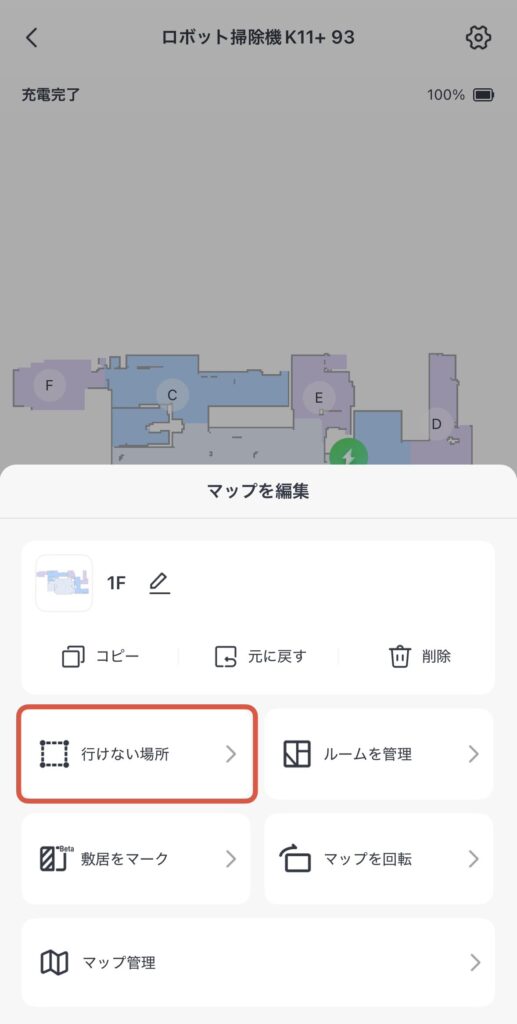
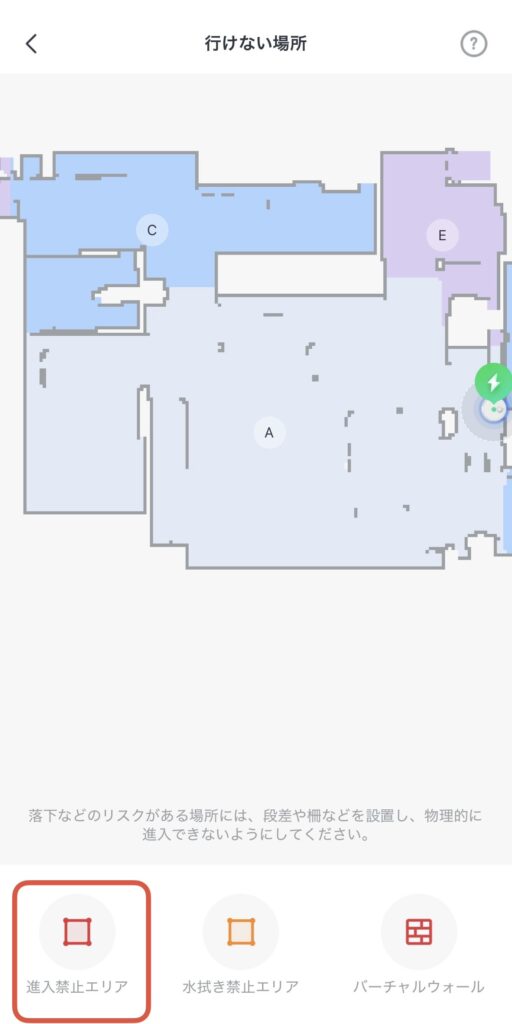
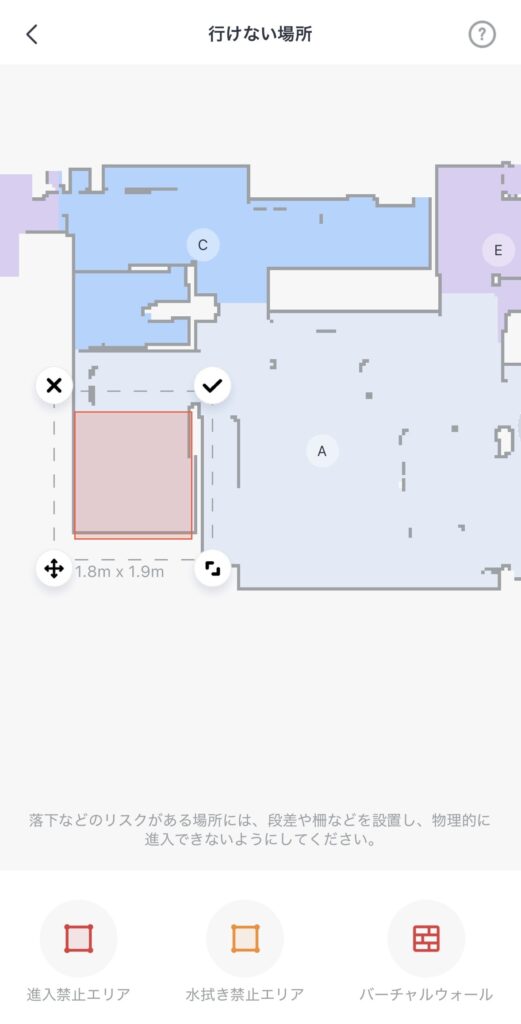
進入禁止エリアを設定しておくと、掃除しないのはもちろん、ロボットが立ち入らなくなります。
ぼっと入っちゃダメ✕
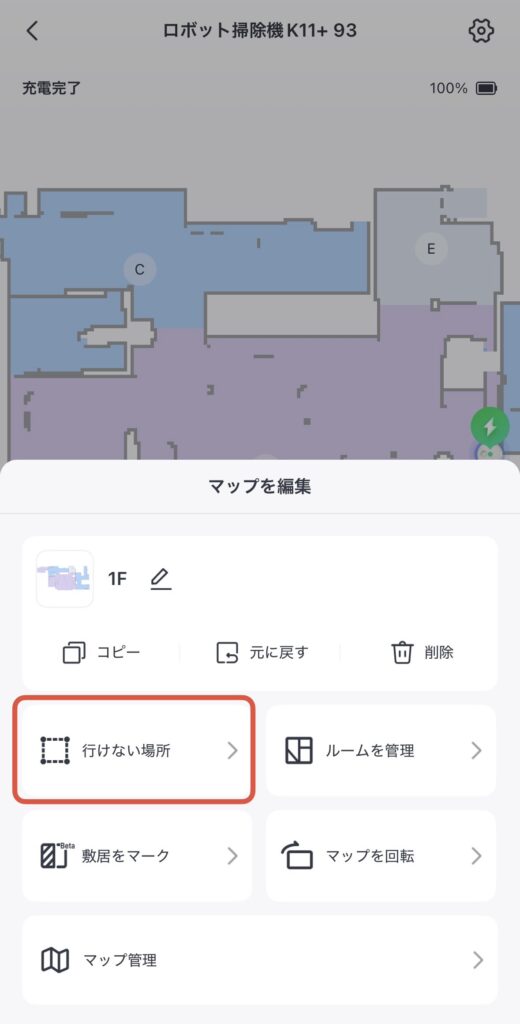
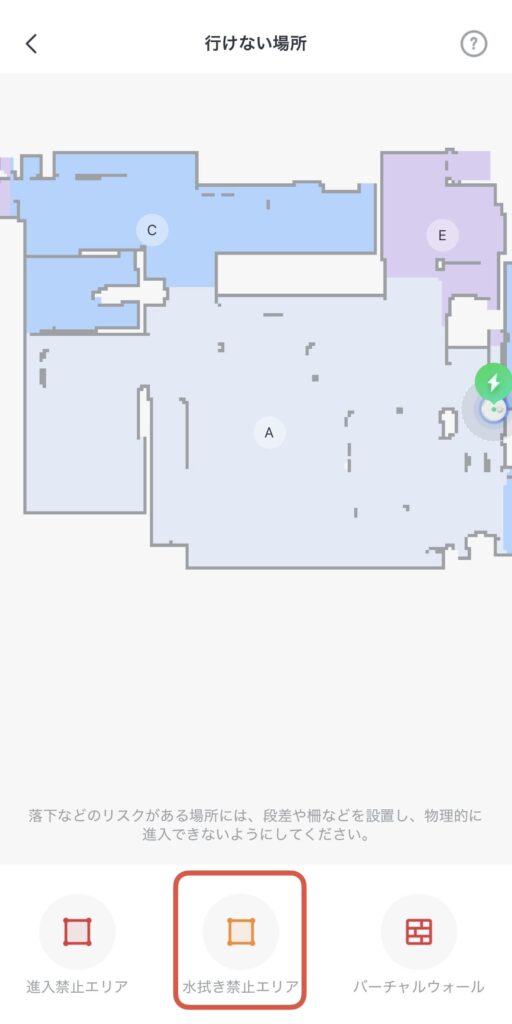
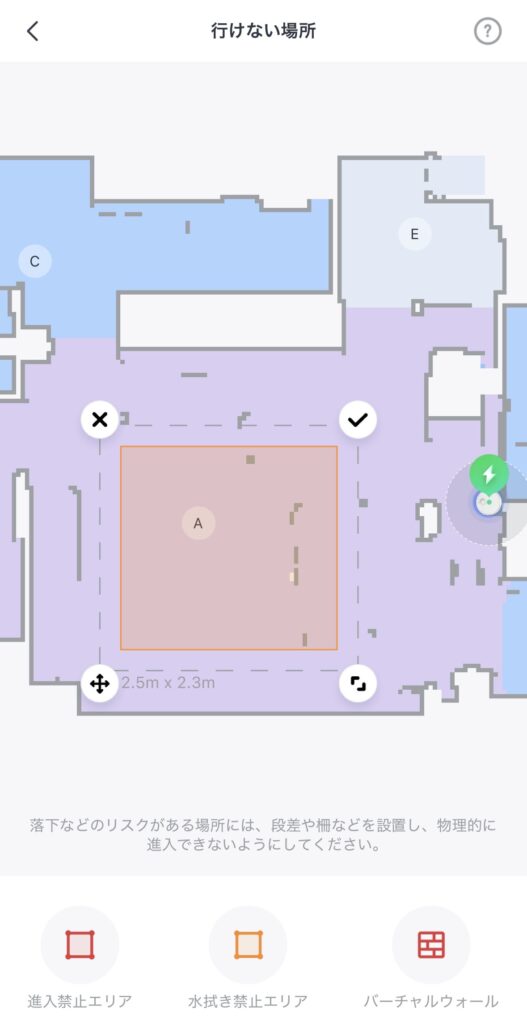
水拭き禁止エリアの設定
カーペットの上や、ラグなどの水拭きしてほしくない所を設定できます。
以下の手順で設定できます▼
 shaun
shaun水拭き禁止!!
バーチャルウォールの設定
進入禁止エリアは範囲でしたが、先に進めないようにするバーチャルウォールも設定できます。
下記で行えます。
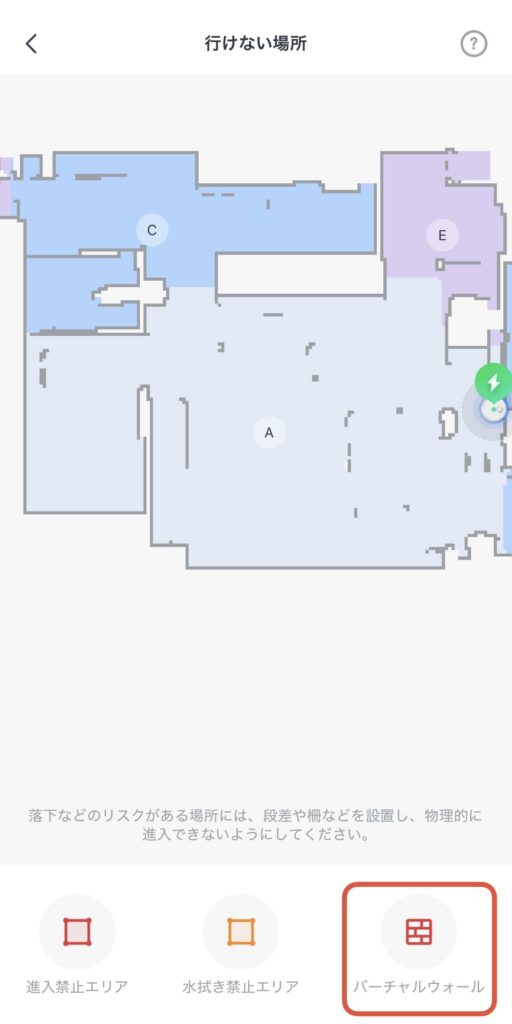
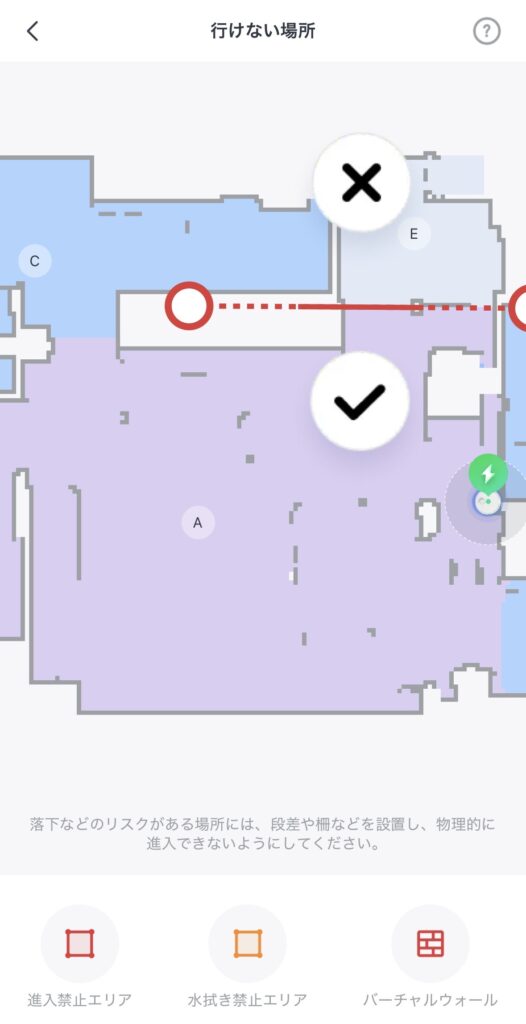
バーチャルウォールは、○の部分を持ちながら動かすと反対側の実線と破線の境界部分を中心に回転します。
また、長手方向に引っ張るとウォールが伸び縮みします。
真ん中の実線部分を持つと並行移動ができるので、設置したい場所まで移動させます。
実際に設定されるバーチャルウォールは実線部分となるので、そこを合わせてボタンで確定してください。
ぼっと通っちゃダメ✕
注意点:設定できないエリア
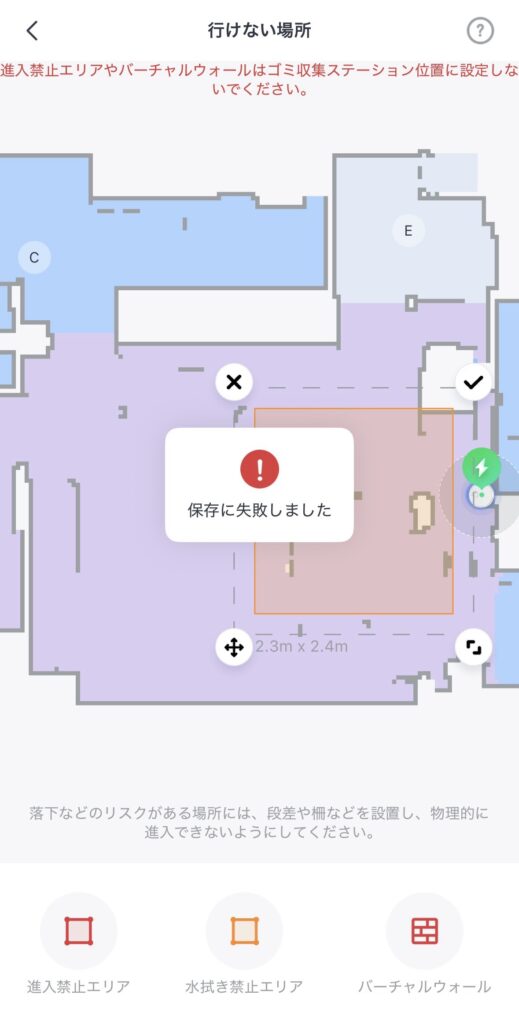
進入禁止エリア、水拭き禁止エリア、バーチャルウォールはどこでも設定できるわけではありません。
雷マークのある付近がゴミ収集ステーションですが、半透明の円に触れているとエラーが出て保存できません▼
 shaun
shaunタイルカーペットの部屋を水拭き禁止エリアに設定しようと思ったのに……
ぼっと隣の部屋でも、半透明の円に重なっていると設定できないみたい
よくある質問Q&A
- 初期化ってどうやるの?
-
充電ボタン、清掃ボタン、レーザーレーダー部分を6秒以上長押しするとリセットされます。
いろんな情報が消えちゃうので、気を付けてください。
詳しくは下記を参照ください▼
- Wi-Fiに繋がらない。
-
2.4GHz帯のものを選択しているか確認してください。
また、できるだけWi-Fiの近くにゴミ収集ステーションを設置しましょう。
- ロボットの電池が清掃中になくなったらどうなる?
-
清掃途中に電池がなくなった場合は、自動でゴミ収集ステーションに戻り充電を開始します。
充電が終わるともう一度続きから開始されます。
- 付属品はどこで買える?
-
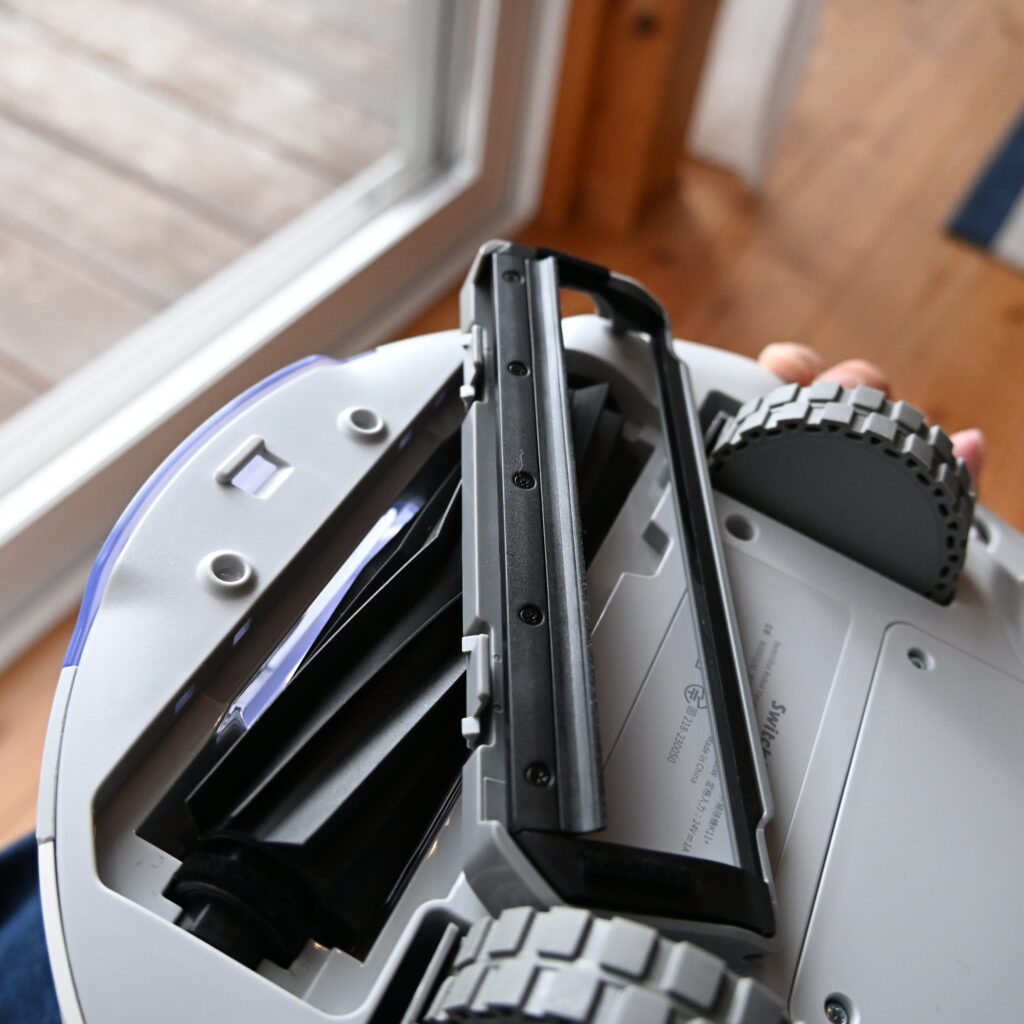
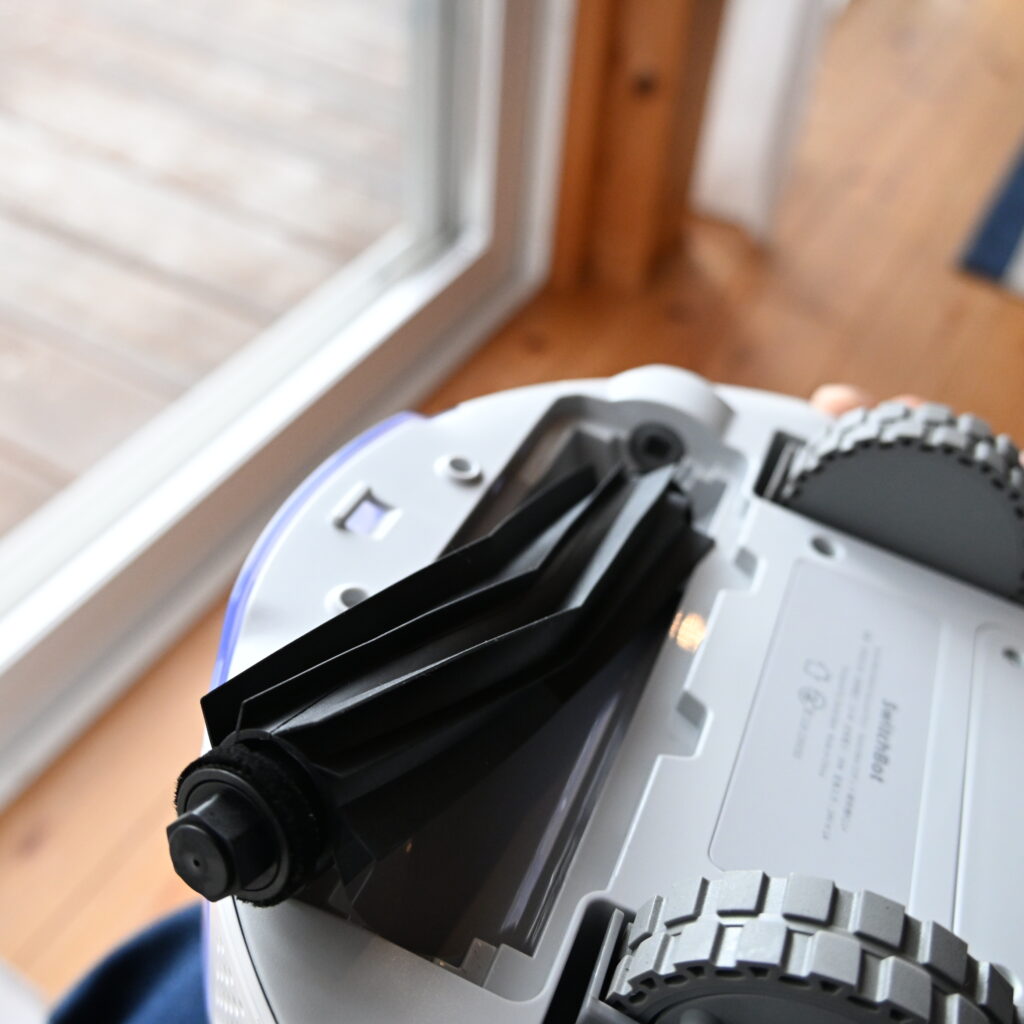
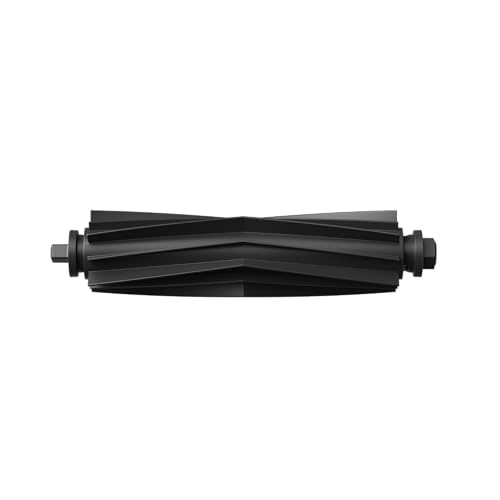
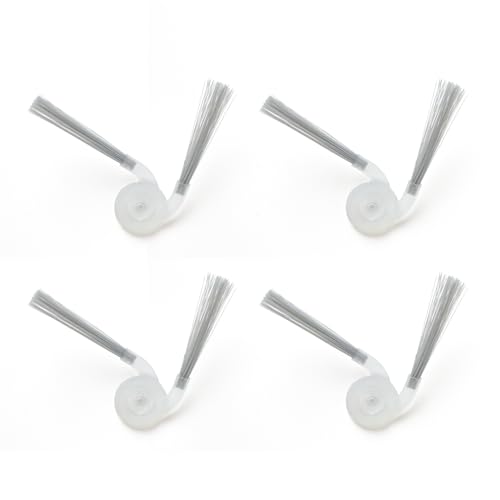
メインブラシとサイドブラシは購入可能です。
メインブラシやサイドブラシはAmazonでもあります▼
 スイッチボット(SwitchBot)¥1,980 (2026/03/19 00:00時点 | Amazon調べ)
ポチップ
スイッチボット(SwitchBot)¥980 (2026/03/19 00:01時点 | Amazon調べ)
ポチップ
スイッチボット(SwitchBot)¥1,980 (2026/03/19 00:00時点 | Amazon調べ)
ポチップ
スイッチボット(SwitchBot)¥980 (2026/03/19 00:01時点 | Amazon調べ)
ポチップ
こんな感じで簡単に取り外せます▼
- 消耗品は専用品?
-
フィルターや紙パックは専用品ですが、水拭き用のお掃除シートは汎用品でも問題ないようです。
ただ、専用品だと取付がしやすいです。
フィルター、紙パック、水拭き用お掃除シートは下記で購入可能です。
フィルターや紙パック、水拭き用のお掃除シートはAmazonでも購入可能です▼
スイッチボット(SwitchBot)¥980 (2026/03/19 00:00時点 | Amazon調べ)
ポチップ
スイッチボット(SwitchBot)¥2,480 (2026/03/19 00:00時点 | Amazon調べ)
ポチップ
スイッチボット(SwitchBot)
ポチップ
- トラブルあったときの問い合わせはどこから?
-
SwitchBot公式サイトの「製品のお問い合わせ」から可能です。
電話は繋がりにくいようですので、アプリからチャットでの問い合わせが比較的返答が早いと思います。
まとめ
SwitchBot K11+の初期設定や、各モードについてなどについて解説しました。
他にもまだ設定はありますが、主要な部分に絞りました。
昔のお掃除ロボットと比べると、かなり進化していていろんな機能がありますね。
shaunもしわからなくなったら、もう一度見返してみて下さい
ぼっと賢いっ!!
ポチポチ押しても壊れることはないと思うので、色々試してみてください!!
最後までお読みいただきありがとうございました。
お役に立てると幸いです。
ではまた。
ぼっとまたね♪
ポチップ
付属品も貼っておきます▼
 ポチップ
ポチップ
 ポチップ
ポチップ
消耗品はこちらからどうぞ▼
 ポチップ
ポチップ
 ポチップ
ポチップ
ポチップ
ポチップ
コメント